
Как вывести диаграмму из Google Sheets на экран
> Медиадисплей > Интеграции > Интеграция с GoogleДата обновления: 23 октября 2026 г. Дата публикации: 8 июня 2026 г. Автор: Жапов Ананда
Задача
Построить графики: столбчатую, линейчатую, кольцевую, текстовую и кольцевую (с процентами) диаграмму, на основе числовых данных.
Порядок действий
- На сервер Медиадисплей:
-
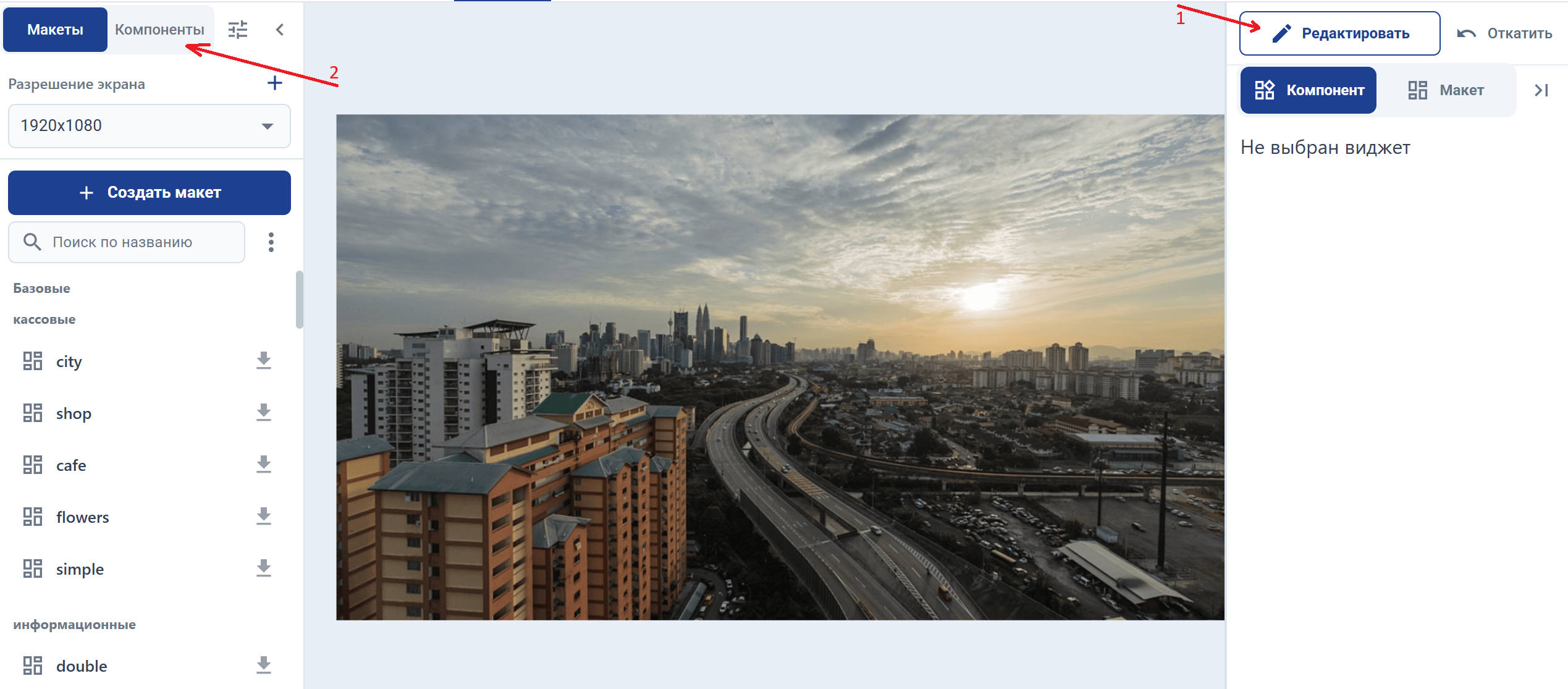
В правой панели нажмите кнопку «Редактировать»
-
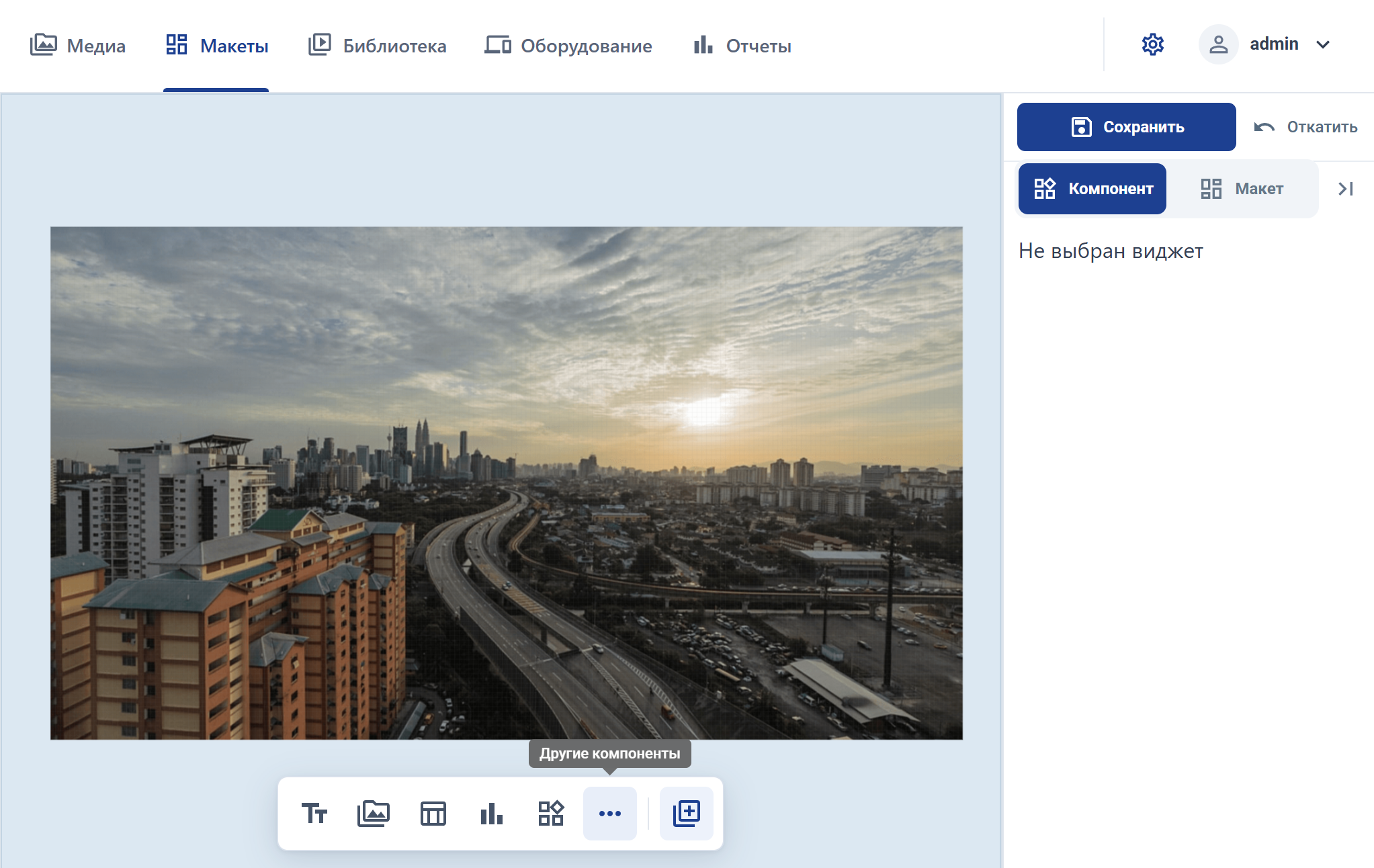
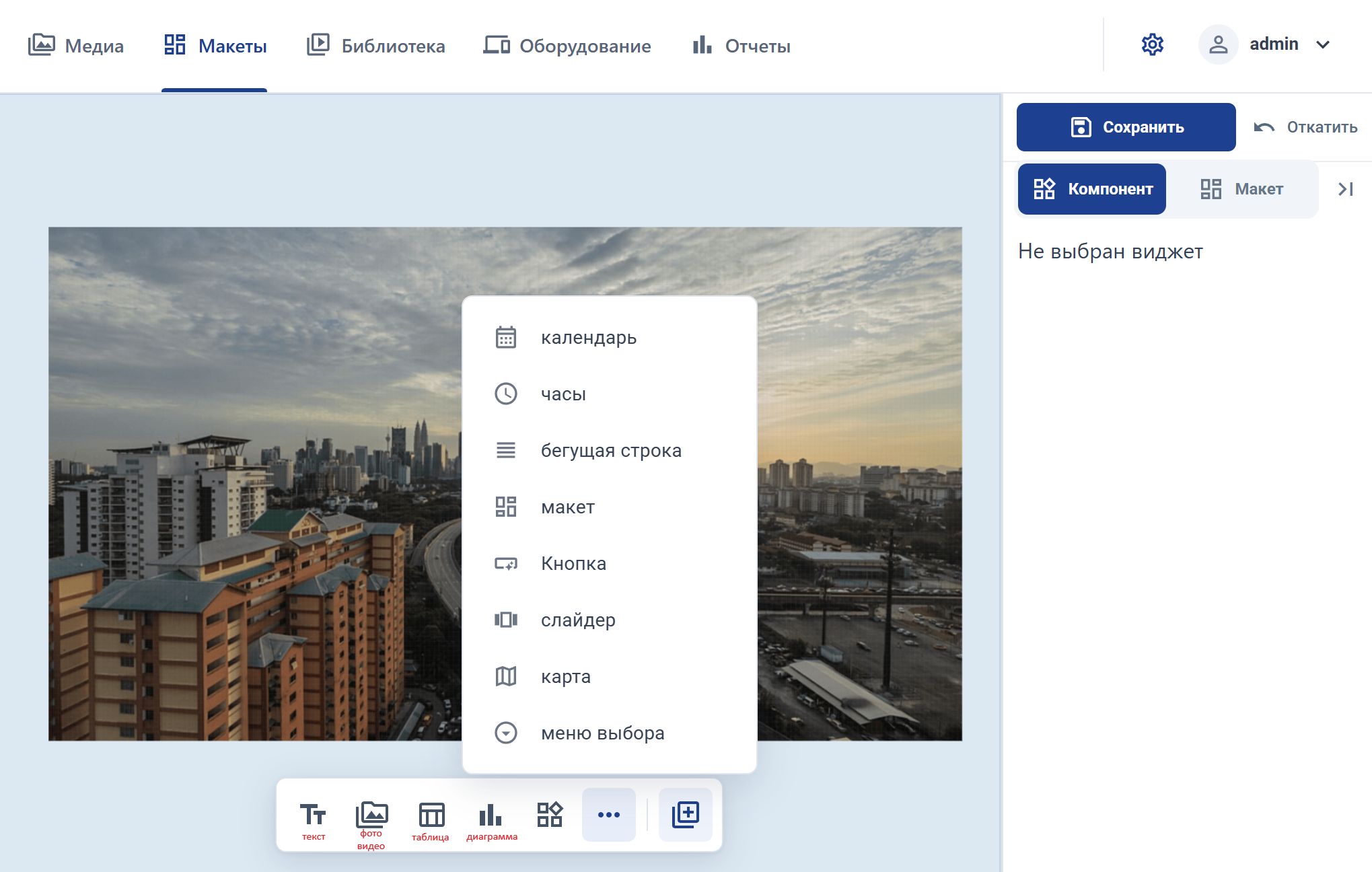
Внизу нажмите и выберите тип «Информационная панель» (диаграмма)
-
Дайте Название (Name) этого блока и запомните его, он потребуется позже для
nameв конфигурационном файле.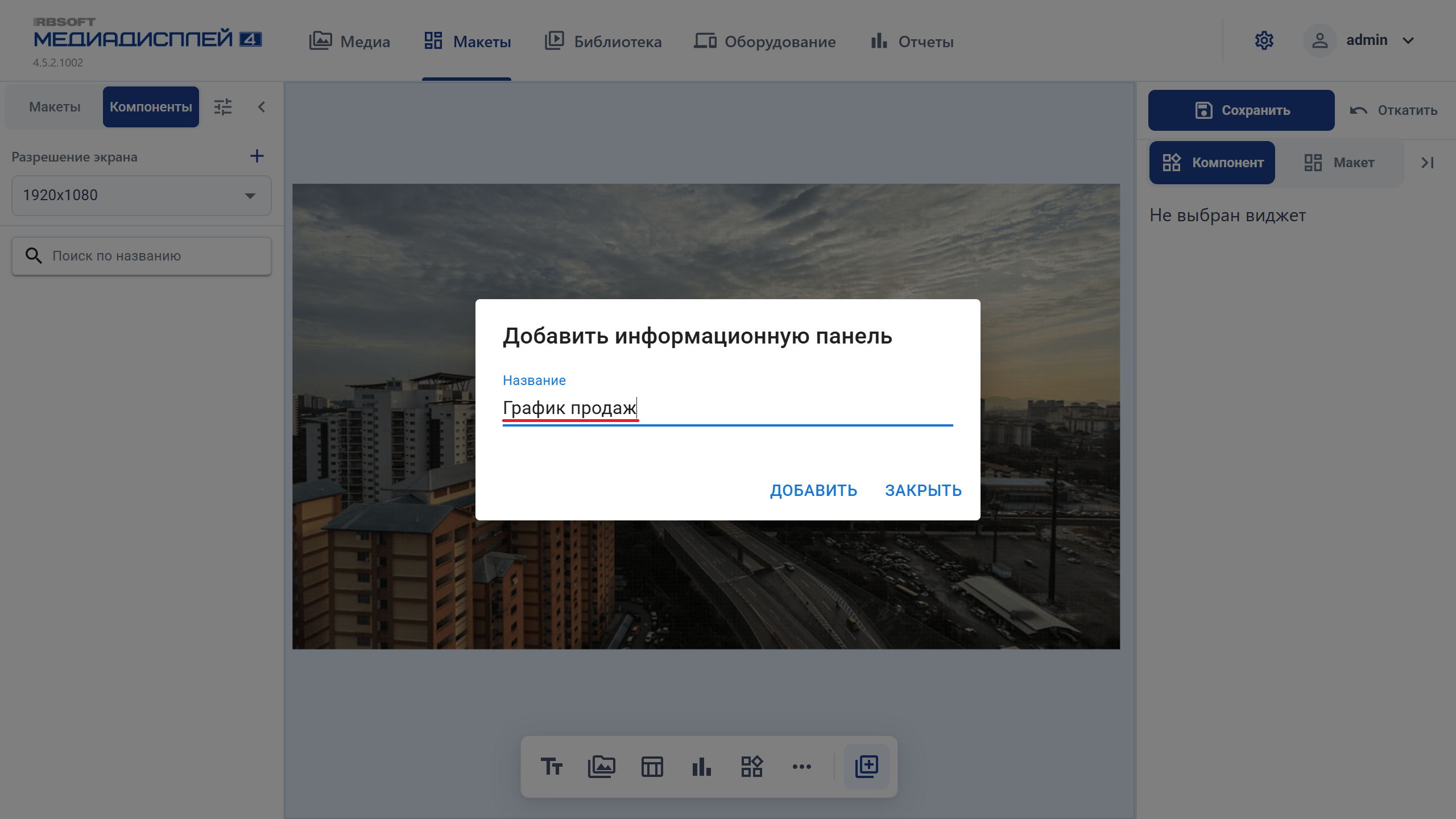
-
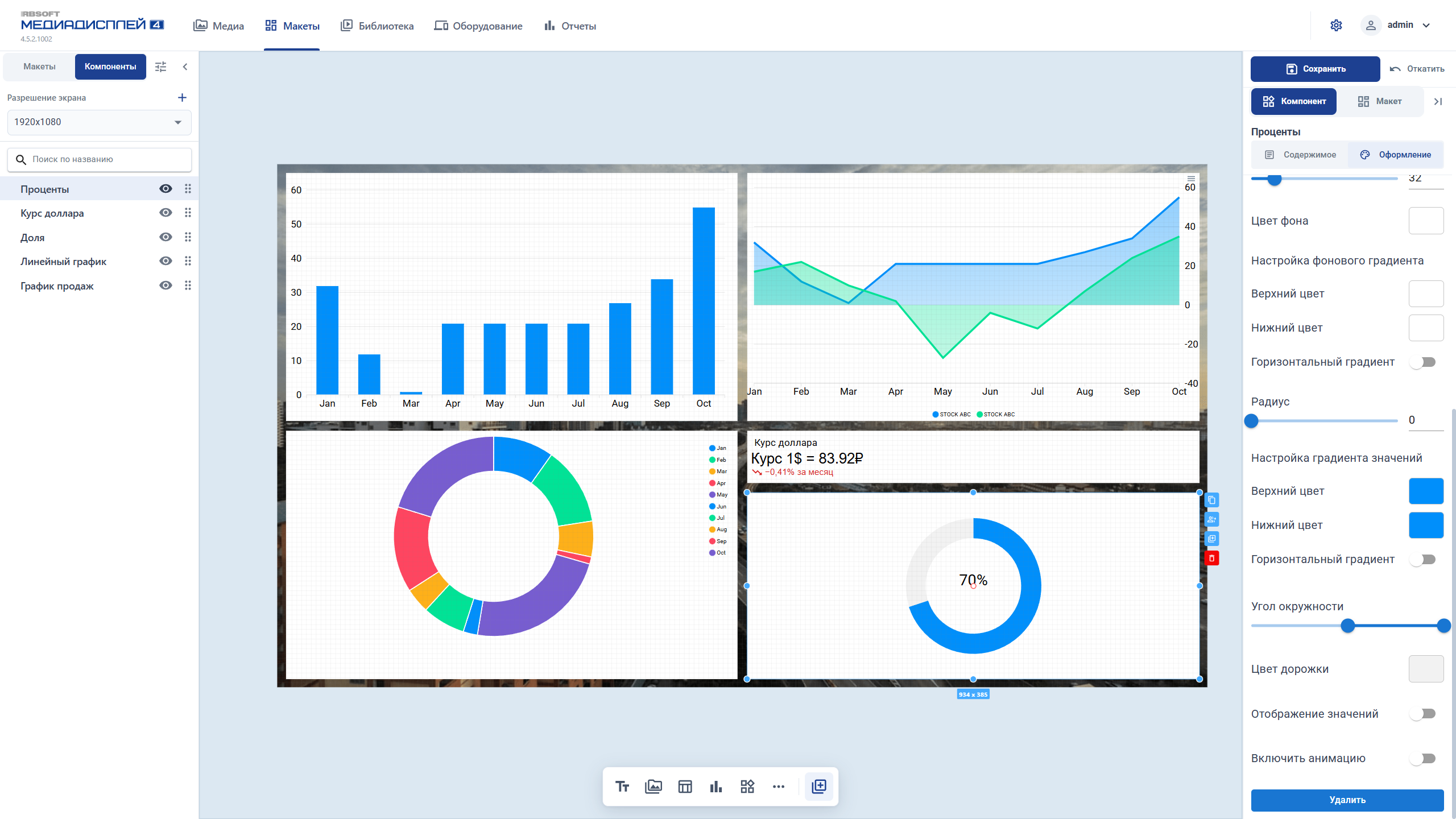
На правой панели вы можете настроить диаграмму от тип диаграммы, настройки шрифта до анимации.
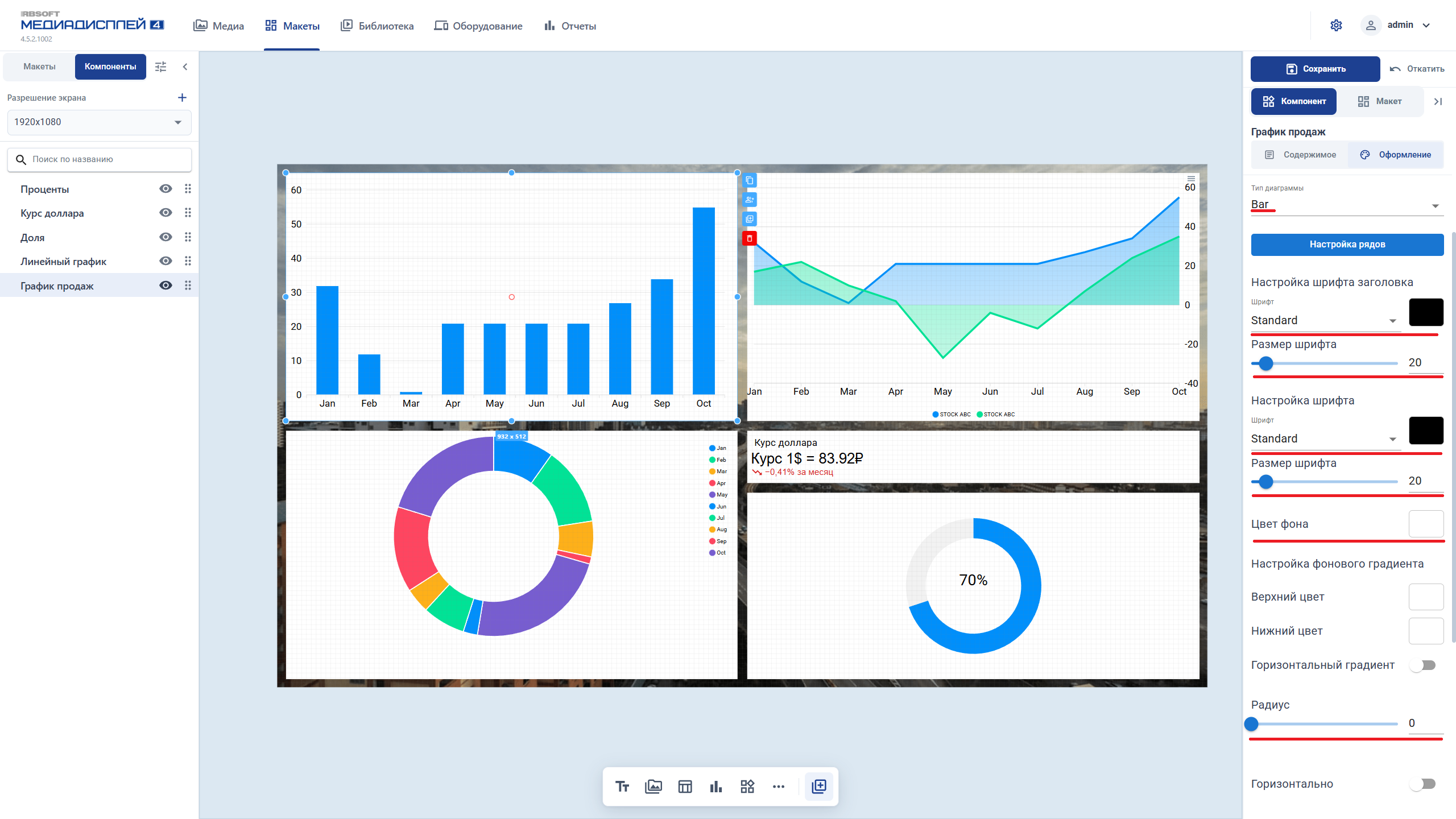
-
Линейчатая диаграмма имеет такие же настройки как у Столбчатой диаграммы.
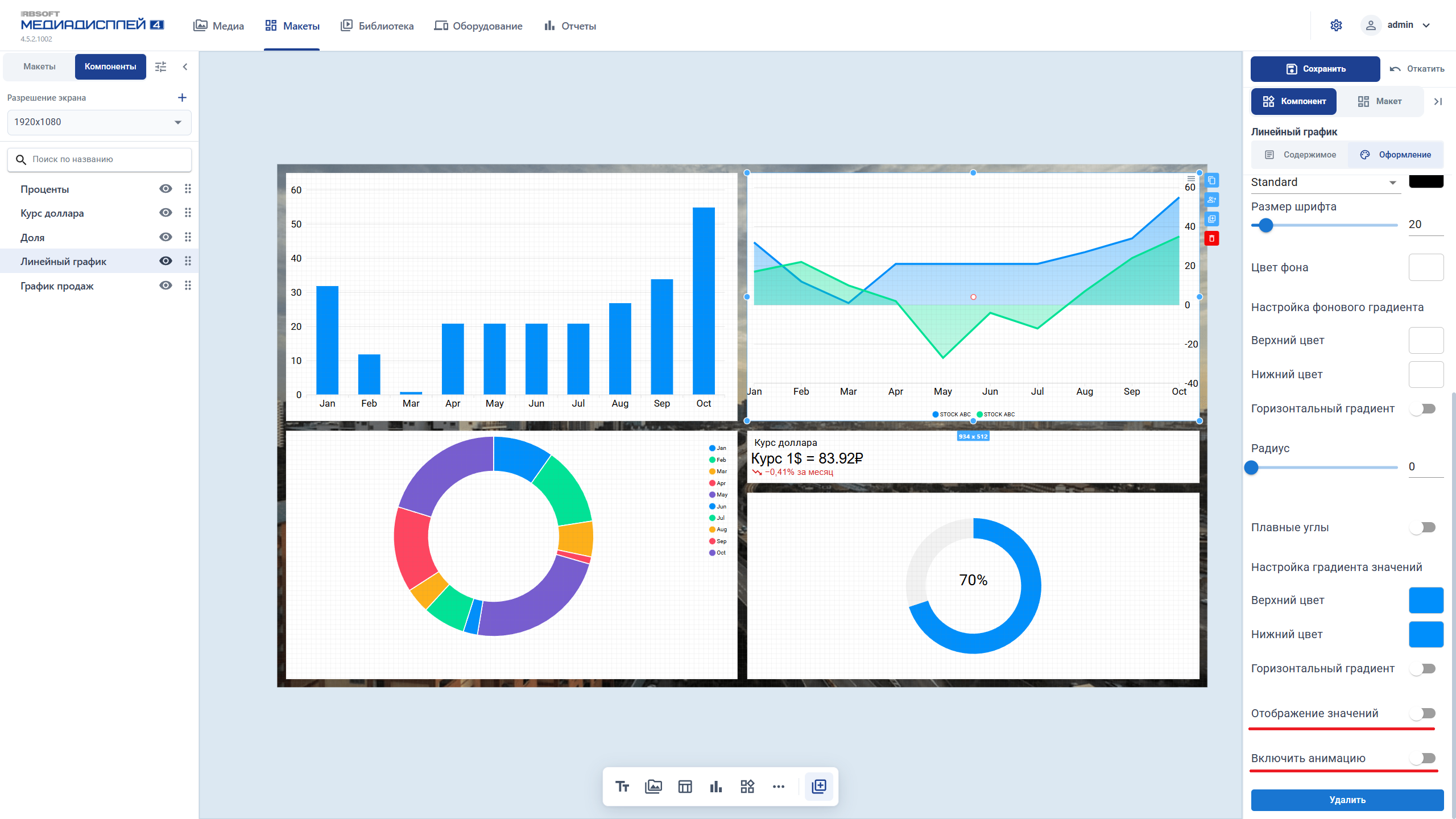
-
Кольцевая диаграмма имеет параметр «Форма».
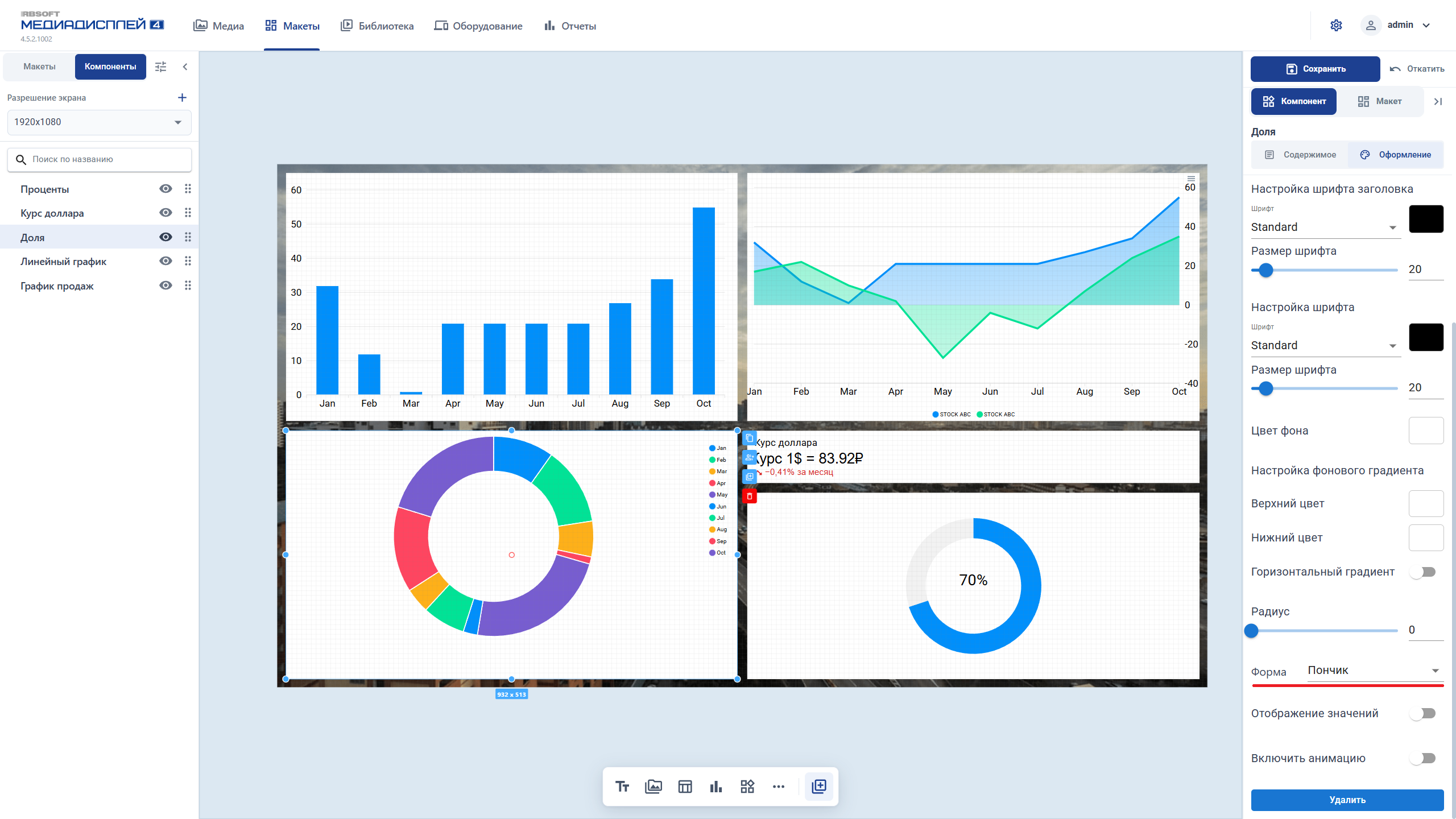
-
А в текстовую диаграмму можно настраивать свои значения.
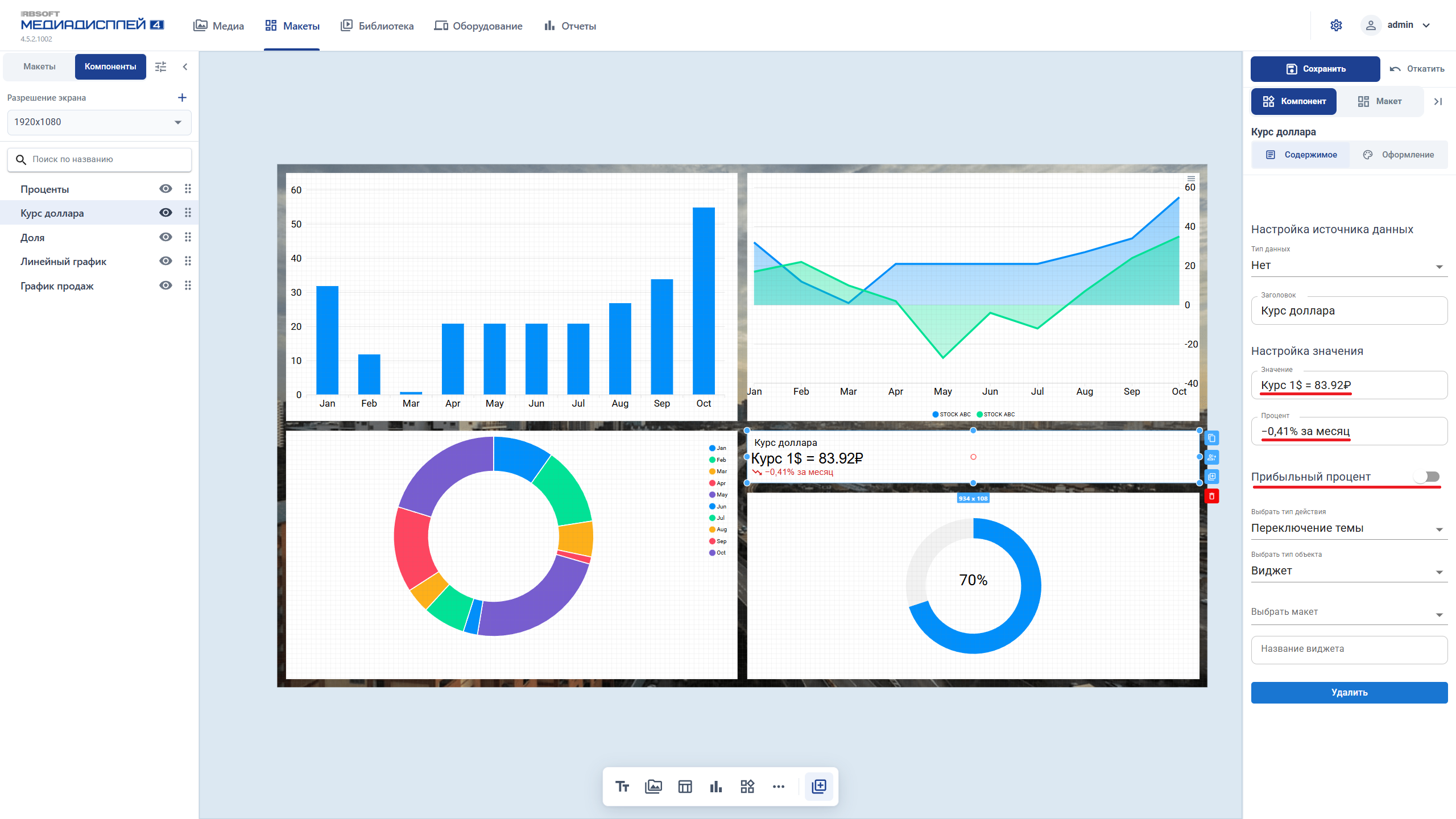
- И кольцевая диаграмма c процентами настраивается таким образом
-
Далее обязательно нажмите кнопку «Сохранить», и нажмите «Опубликовать», чтобы изменения вступили в силу.
-
В Google Таблице:
-
Создайте лист, например
Charts.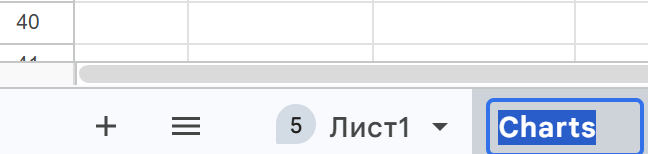
-
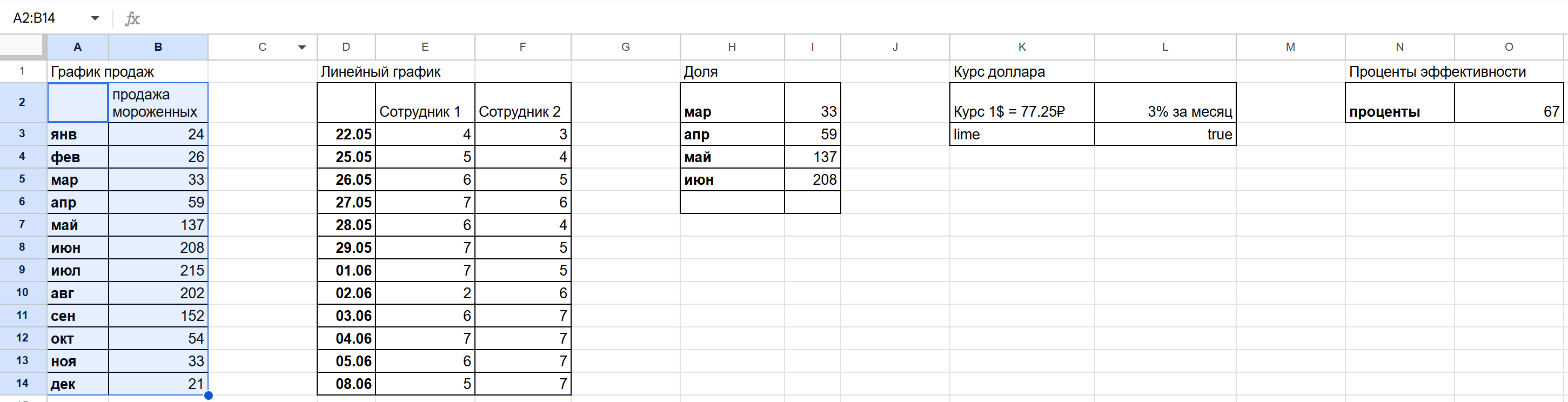
Первый столбец – категории.
- Второй и последующие столбцы – числовые ряды.
-
Пример нескольких диаграмм:
-
Скопируйте ID таблицы (из адресной строки).

-
В INI-файле (в секции
[Default]уже должны бытьSpreadsheetId,ReceiverId,ApiUrl,CredentialsPath): - Секция
type=chart. charttype– тип диаграммы (bar,line,pie,area,radarи т.д.).name– имя диаграммы в макете.ListRange– диапазон, включающий подзаголовки и данные (например,Charts!A2:B14илиCharts!D2:F14).Timer– интервал обновления.- И обязательно включите обновление экрана -
enable=1\true\on. - Запустите утилиту, передав ей ваш конфиг:
MD4_GoogleConnector.exe config=Configs/Диаграммы.ini(или перезапустите службу) и проверьте, что изображение появился на экране.
Пример конфига
[Default]
; ID вашей Google-таблицы
SpreadsheetId=1oe_MCuG5rJ0G3IUJ45GJIh5_nXCnFtu9ecQoK0h6d0c

; Имя приемника (например d1)
ReceiverId=d1

; Путь к файлу учетных данных Google
CredentialsPath=credentials.json

; URL сервера Медиадисплей
ApiUrl=http://127.0.0.1:5206

; Опционально: Имя файла для сохранения JSON (полезно для отладки)
OutputFileName=debug6.json

[SwitchCover]
; Имя макета, которое вы задали при его создании.
Cover=Test3

[SalesChart]
enable=1
type=chart
charttype=bar
name=График продаж
ListRange=Charts!A2:B14
Timer=30

[LineChart]
enable=1
type=chart
charttype=area
name=Линейный график
ListRange=Charts!D2:F14
Timer=30

[PieChart]
enable=1
type=chart
charttype=pie
name=Доля
ListRange=Charts!H2:I6
Timer=30

[DollarChart]
enable=1
type=chart
charttype=text
name=Курс доллара
ListRange=Charts!K2:L3
Timer=30

[PercentChart]
enable=1
type=chart
charttype=radial
name=Проценты
ListRange=Charts!O2
Timer=30
Результат
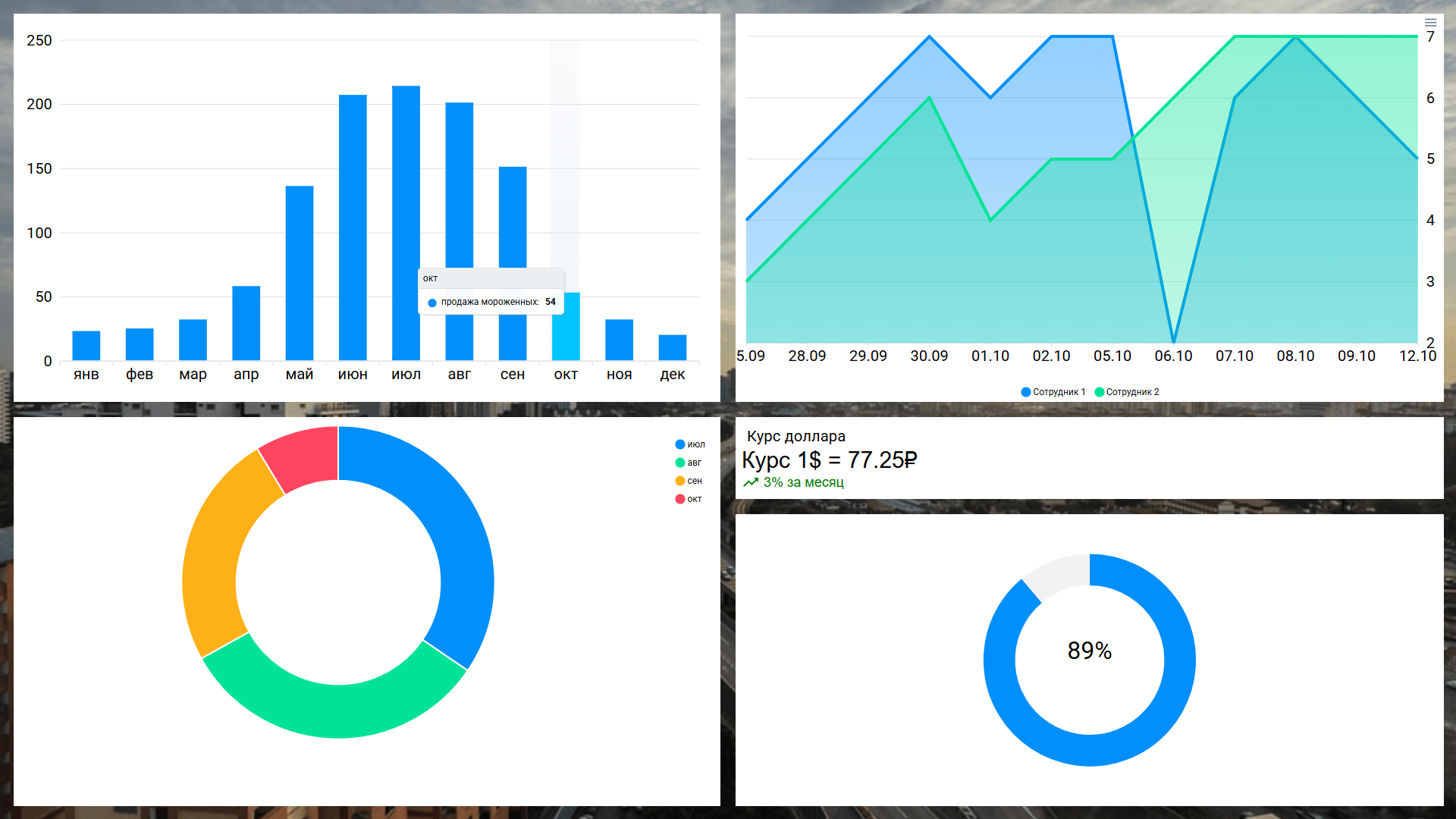
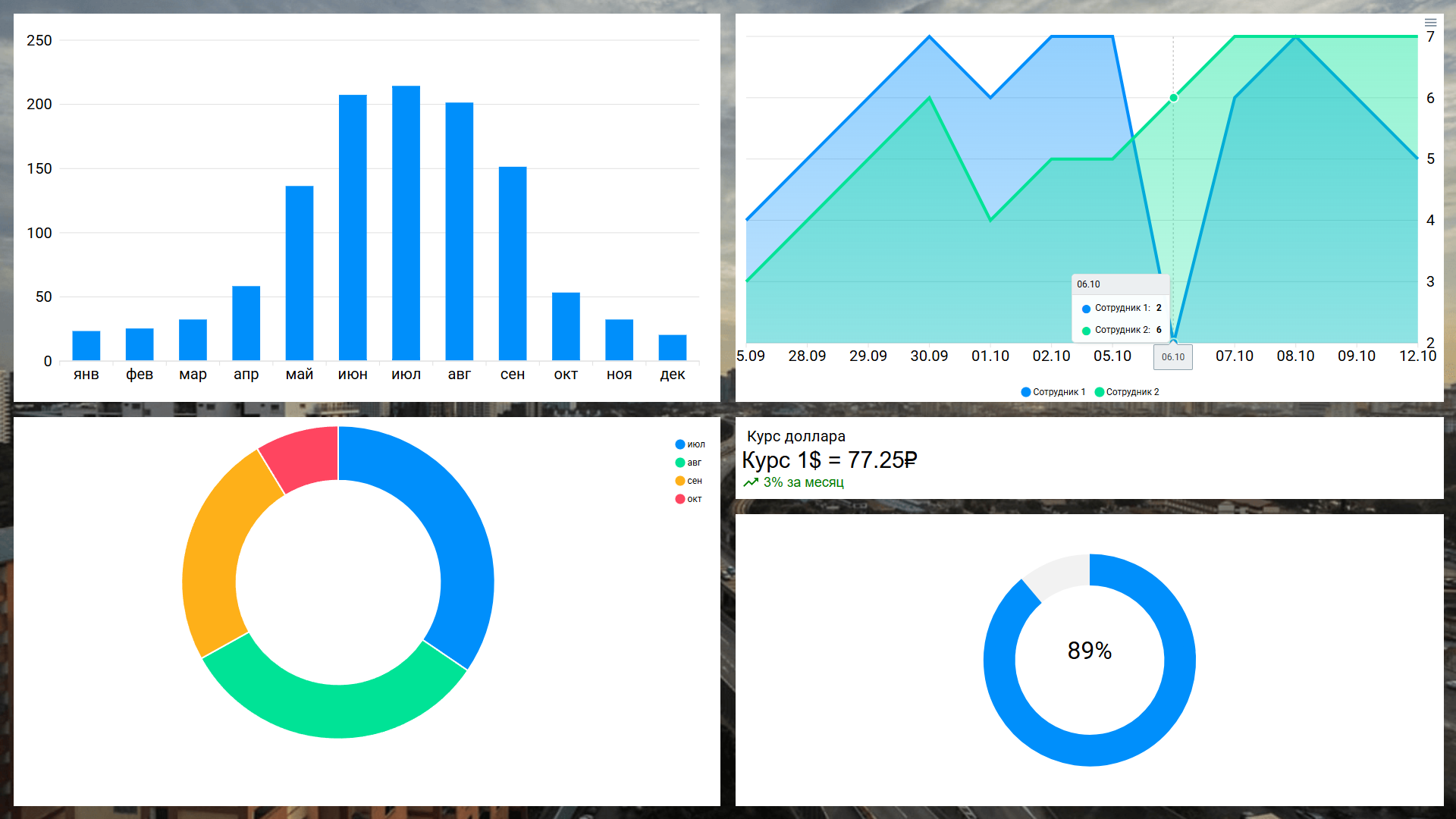
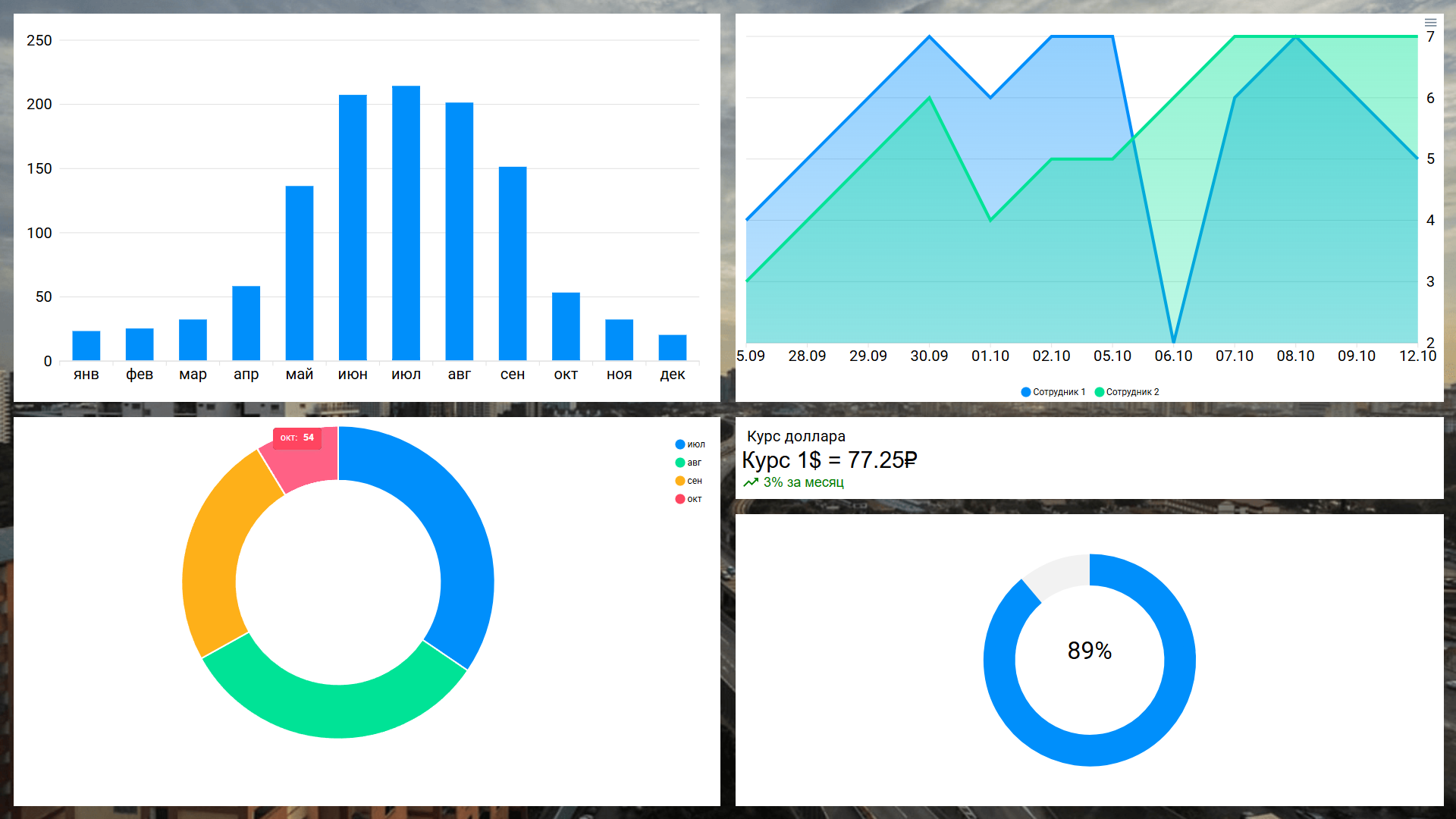
На экране все эти диаграммы обновились с гугл таблиц. Вы можете посмотреть все шаблоны, видов диаграмм(в виде таблицы) из гугл таблиц
Следующий шаг: Если вы хотите объединить несколько типов контента в одном макете или создать полноценный экран с нуля, изучите Пошаговую инструкцию работы с MD4_GoogleConnector – там показан полный цикл: от проектирования макета до запуска службы.