
Как вывести изображение и видео из Google Sheets на экран
> Медиадисплей > Интеграции > Интеграция с GoogleДата обновления: 22 октября 2026 г. Дата публикации: 8 июня 2026 г. Автор: Жапов Ананда
Задача
Отобразить картинку – логотип, фото блюда, фоновое изображение.
Проигрывать видео (ролик, трейлер, рекламу) на экране.
Порядок действий
- На сервер Медиадисплей:
-
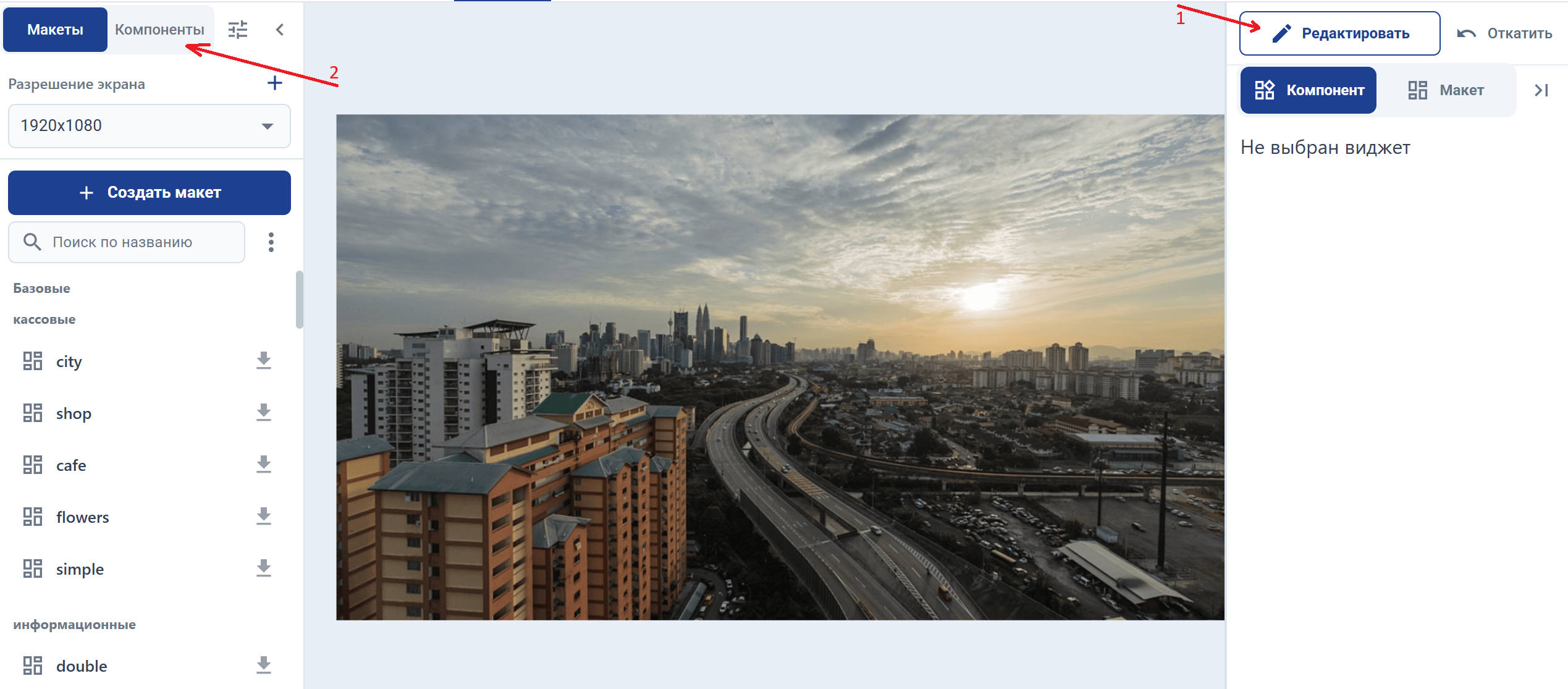
В правой панели нажмите кнопку «Редактировать»
-
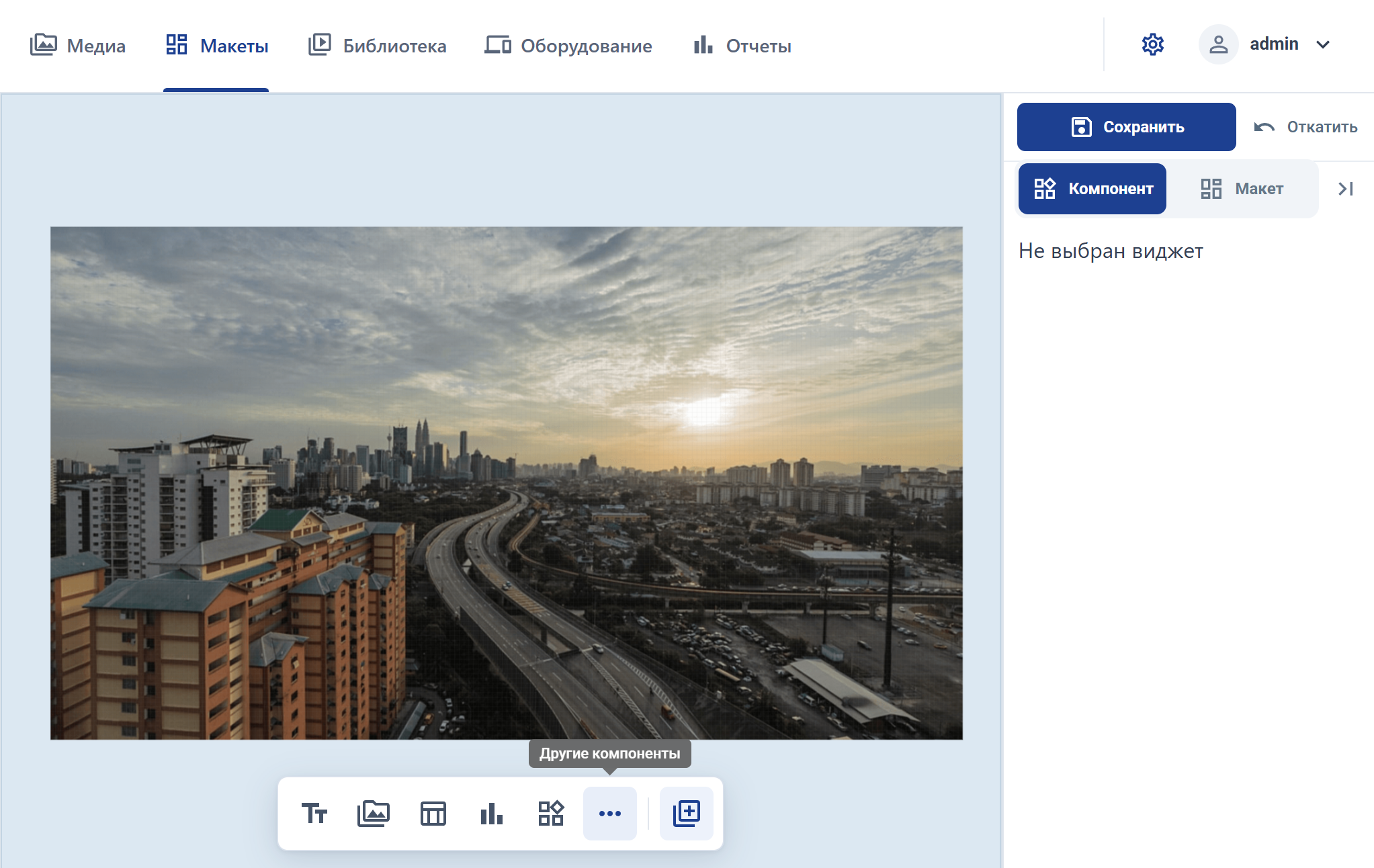
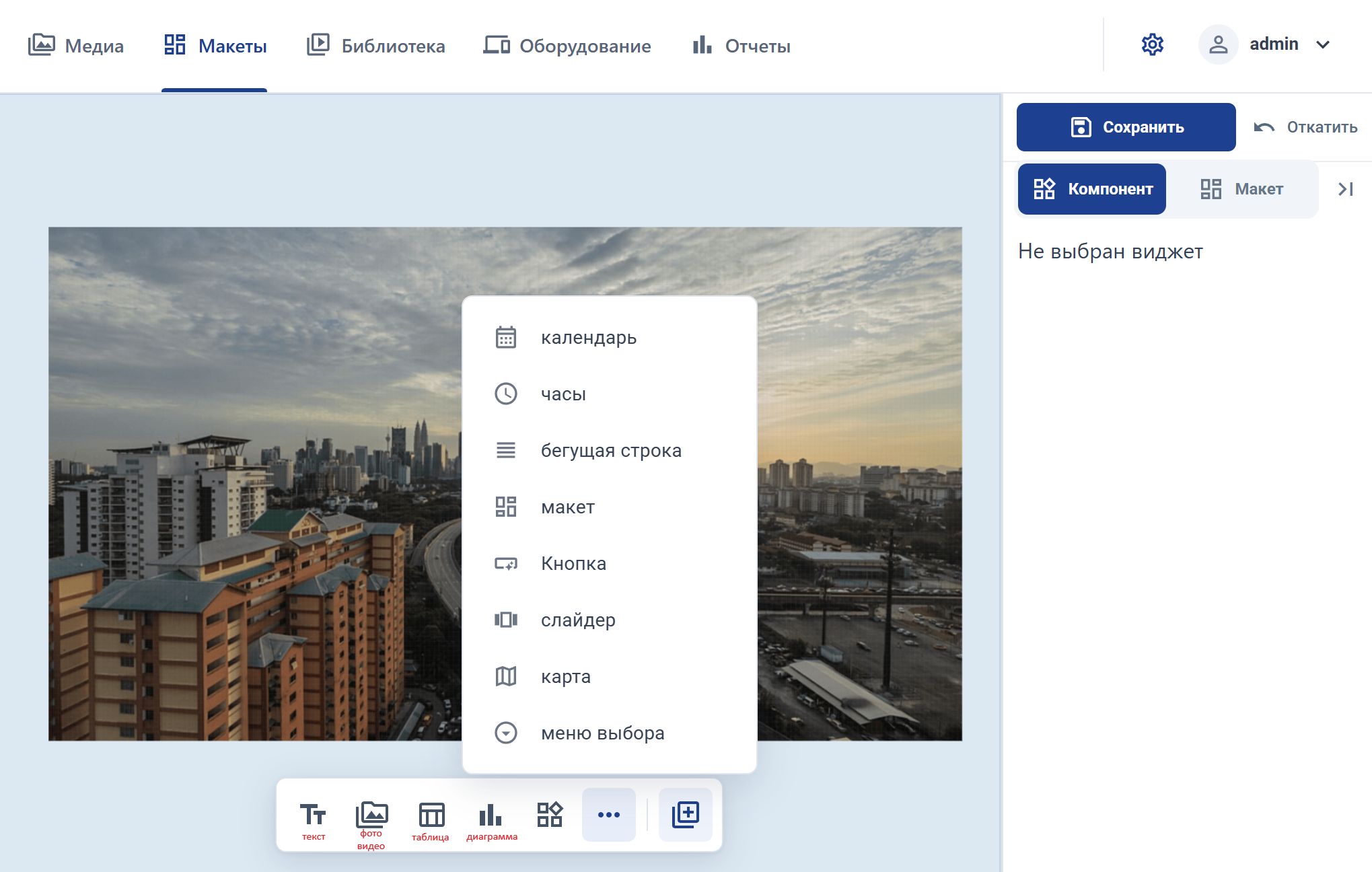
Внизу нажмите и выберите тип «Медиа» (фото и видео)
-
Дайте Название (Name) этого компонента «Медиа» и запомните его, он потребуется позже для
nameв конфигурационном файле.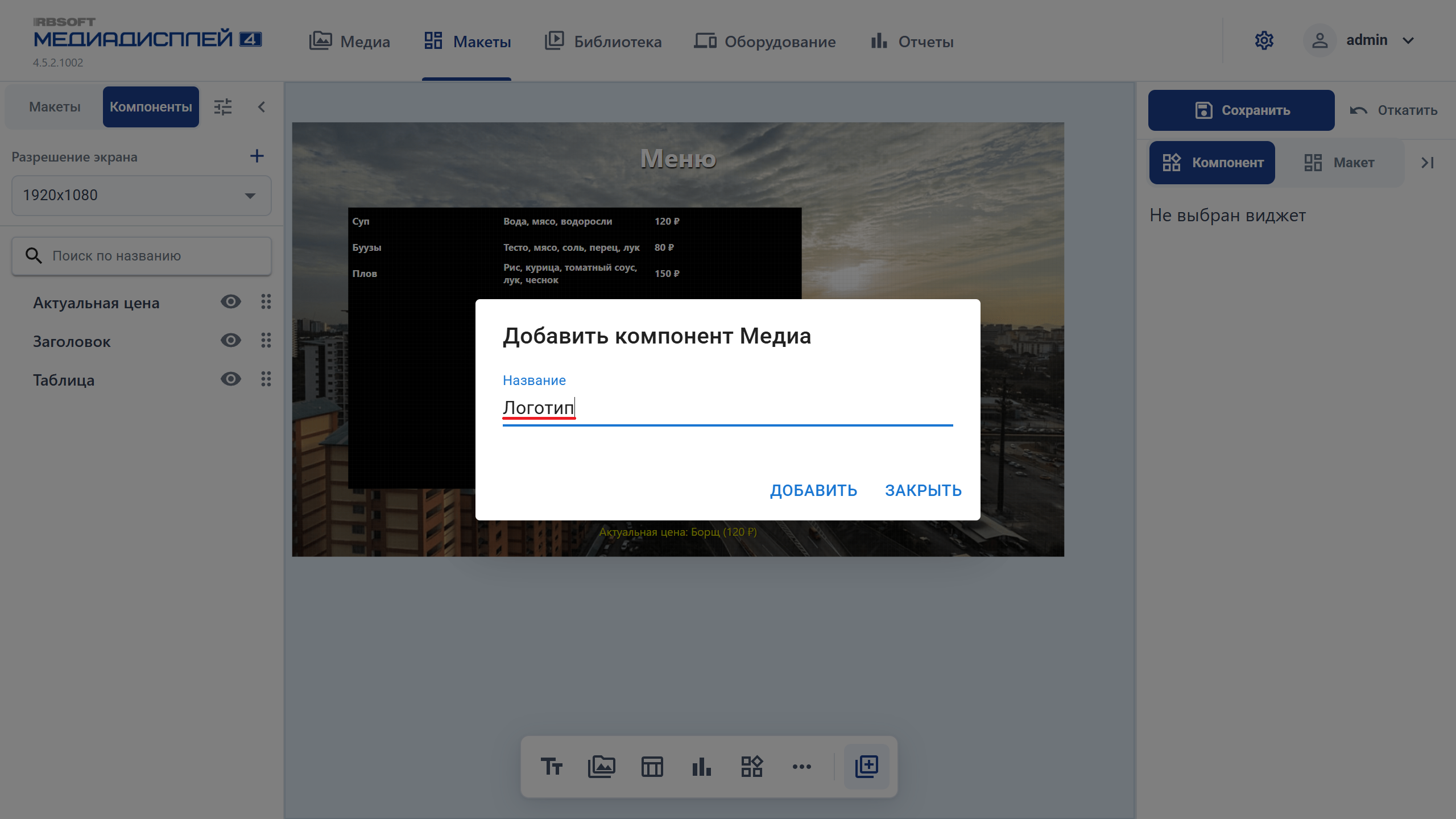
-
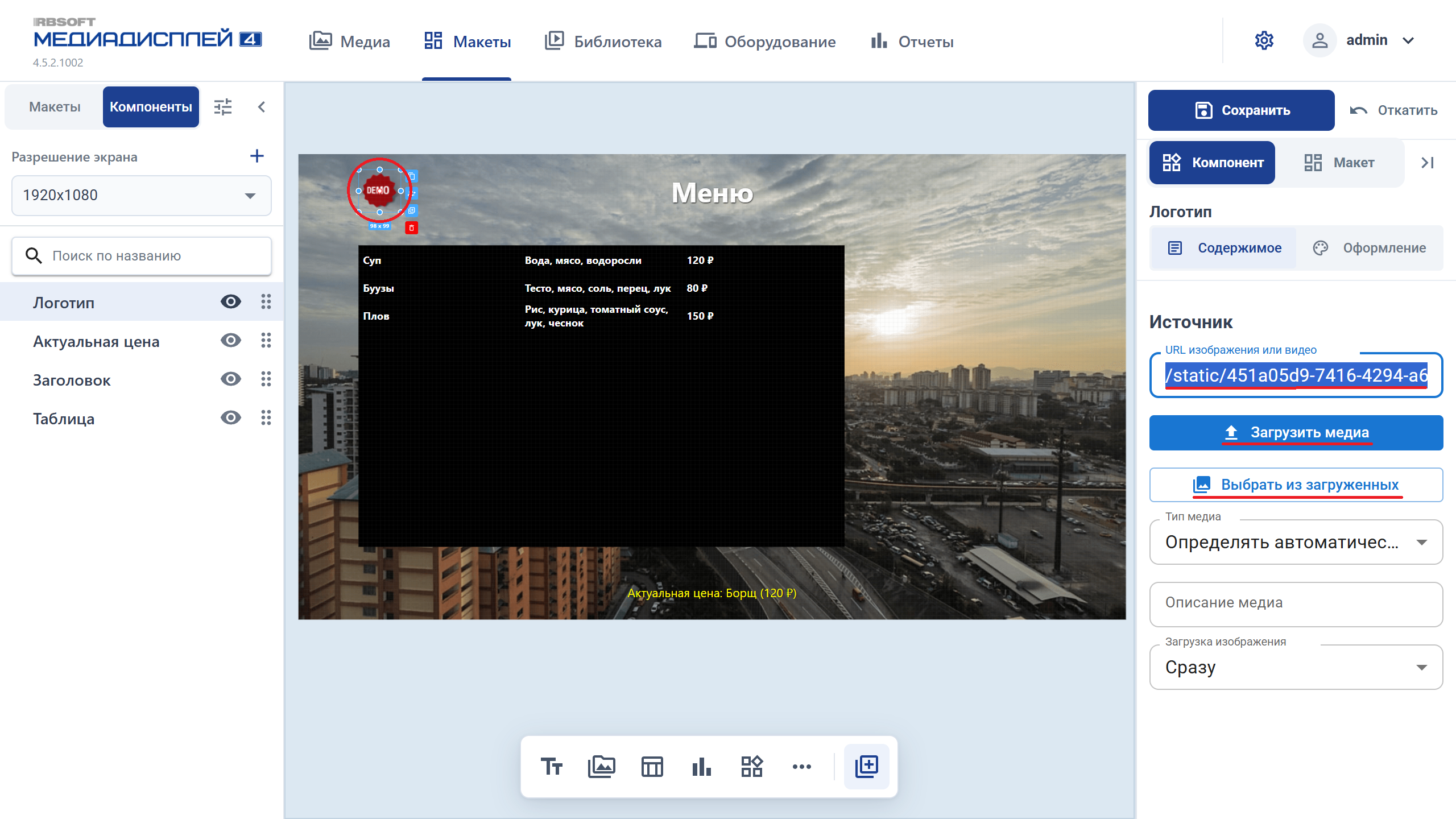
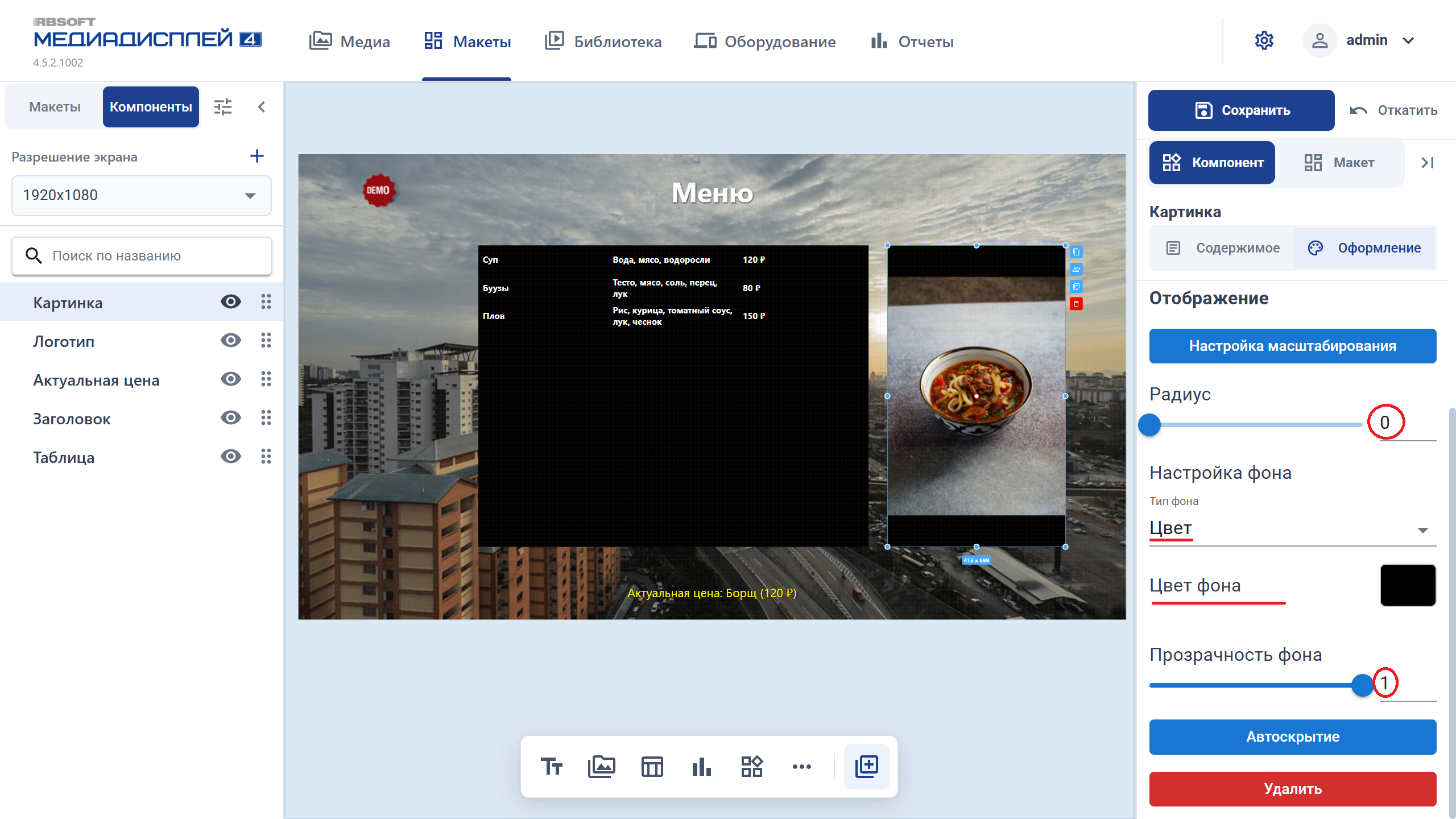
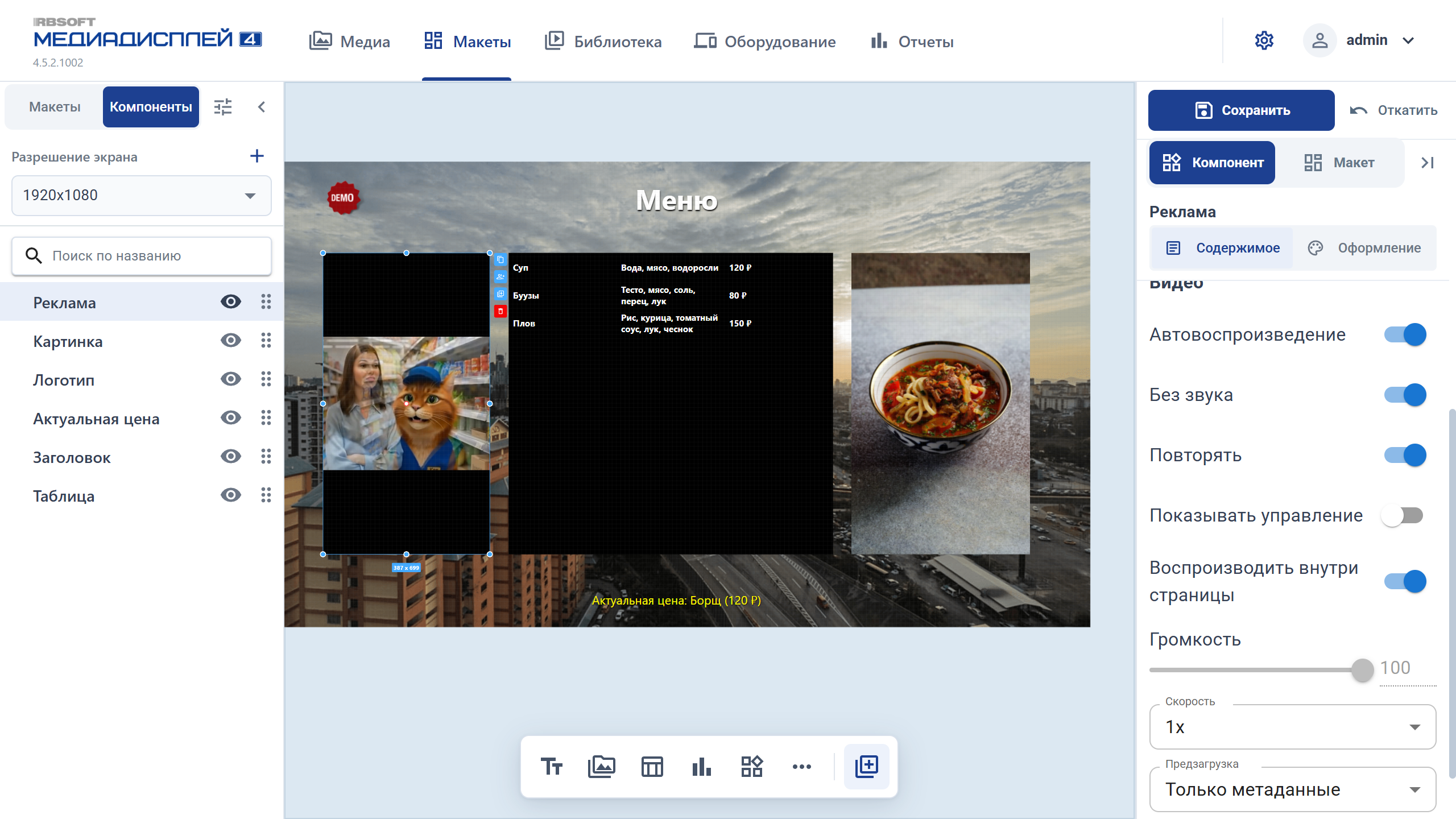
На правой панели вы можете вставить изображение/видео таким образом, можете также настраивать масштабирования, прозрачность фона, и также управлять видеоконтентом.
-
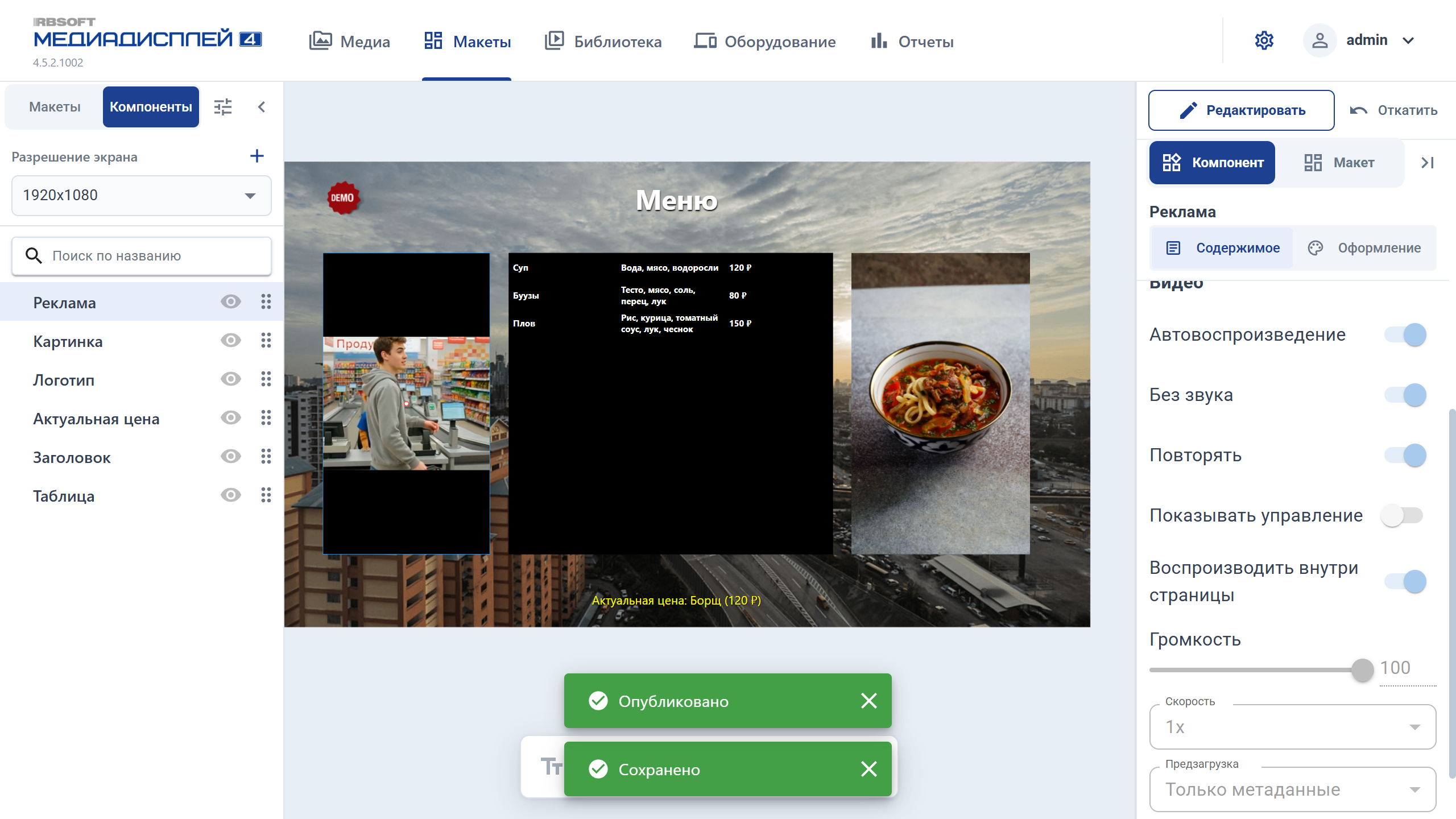
Далее обязательно нажмите кнопку «Сохранить», и нажмите «Опубликовать», чтобы изменения вступили в силу.
-
В Google Таблице:
-
Создайте лист, например
Медиа.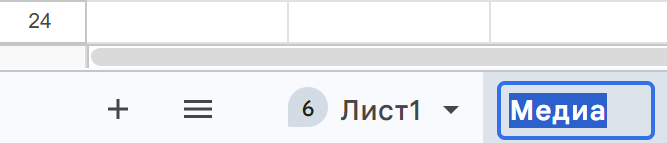
-
В ячейку вставьте ссылку на медиа (URL должен заканчиваться на
.jpg,.png,.webp,.mp4,.webmили быть публичной ссылкой).
-
Убедитесь, что ссылка доступна без авторизации.
-
Скопируйте ID таблицы (из адресной строки).

-
В INI-файле (в секции
[Default]уже должны бытьSpreadsheetId,ReceiverId,ApiUrl,CredentialsPath): - Секция с
type=imageилиtype=video. name– имя виджета в макете.source– адрес ячейки с URL (например,Медиа!A1).- Если картинка одна и не меняется, можно использовать
valueс URL-ссылкой, но будьте бдительны, этот параметр имеет ограниченное кол-во символов:
value=https://www.robowizard.ru/storage/app/media/uploaded-files/%D0%B4%D0%B5%D0%BC%D0%BE%D0%BD%D1%81%D1%82%D1%80%D0%B0%D1%86%D0%B8%D0%BE%D0%BD%D0%BD%D1%8B%D0%B9%20%D0%B7%D0%B0%D0%BB.png - И обязательно включите обновление экрана -
enable=1\true\on. - При желании задайте
Timer(интервал обновления в секундах). - Запустите утилиту, передав ей ваш конфиг:
MD4_GoogleConnector.exe config=Configs/Медиа.ini(или перезапустите службу) и проверьте, что изображение появился на экране.

Пример конфига
[Default]
; ID вашей Google-таблицы
SpreadsheetId=1oe_MCuG5rJ0G3IUJ45GJIh5_nXCnFtu9ecQoK0h6d0c

; Имя приемника (например d1)
ReceiverId=d1

; Путь к файлу учетных данных Google
CredentialsPath=credentials.json

; URL сервера Медиадисплей
ApiUrl=http://127.0.0.1:5206

; Опционально: Имя файла для сохранения JSON (полезно для отладки)
OutputFileName=debug4.json

[SwitchCover]
; Имя макета, которое вы задали при его создании.
Cover=Test2

[Logo]
enable=1
type=image
name=Логотип
value=https://www.robowizard.ru/storage/app/media/uploaded-files/%D0%B4%D0%B5%D0%BC%D0%BE%D0%BD%D1%81%D1%82%D1%80%D0%B0%D1%86%D0%B8%D0%BE%D0%BD%D0%BD%D1%8B%D0%B9%20%D0%B7%D0%B0%D0%BB.png
Timer=300

[Image]
enable=1
type=image
name=Картинка
source=Медиа!A1
Timer=60

[Video]
enable=1
type=video
name=Реклама
source=Медиа!A2
Timer=60
Результат
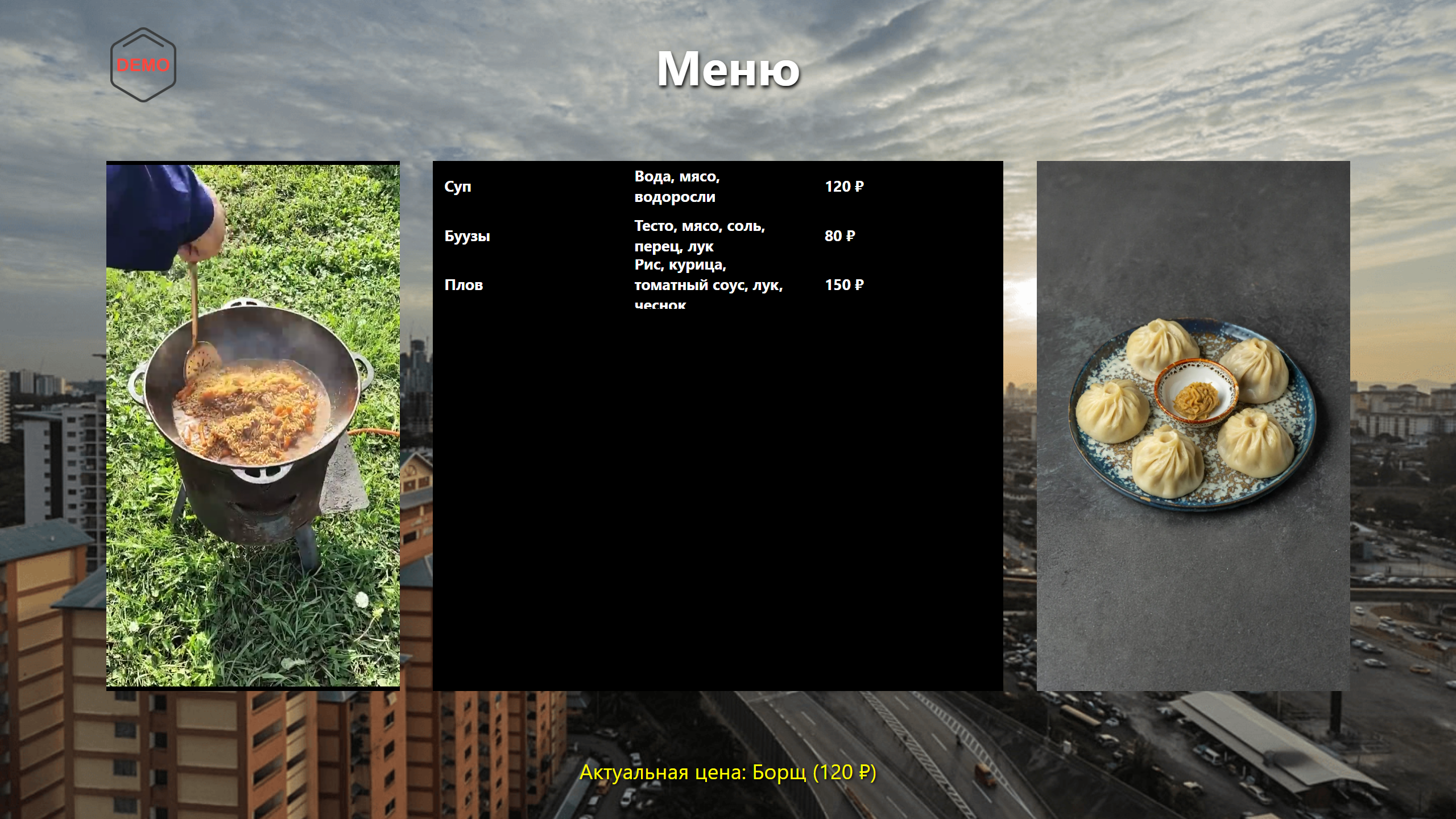
В компоненте
Картинка отобразится картинка (блюдо) по ссылке из таблицы, в компоненте Реклама – соответствующие видео по ссылке из таблицы, а в компоненте Логотип – статический фон.
Следующий шаг: Если вы хотите объединить несколько типов контента в одном макете или создать полноценный экран с нуля, изучите Пошаговую инструкцию работы с MD4_GoogleConnector – там показан полный цикл: от проектирования макета до запуска службы.