
Как вывести таблицу из Google Sheets на экран
> Медиадисплей > Интеграции > Интеграция с GoogleДата обновления: 22 октября 2026 г. Дата публикации: 5 июня 2026 г. Автор: Жапов Ананда
Задача
Показать на экране таблицу с данными – меню, расписание, список заказов и т.д.
Порядок действий
- На сервер Медиадисплей:
-
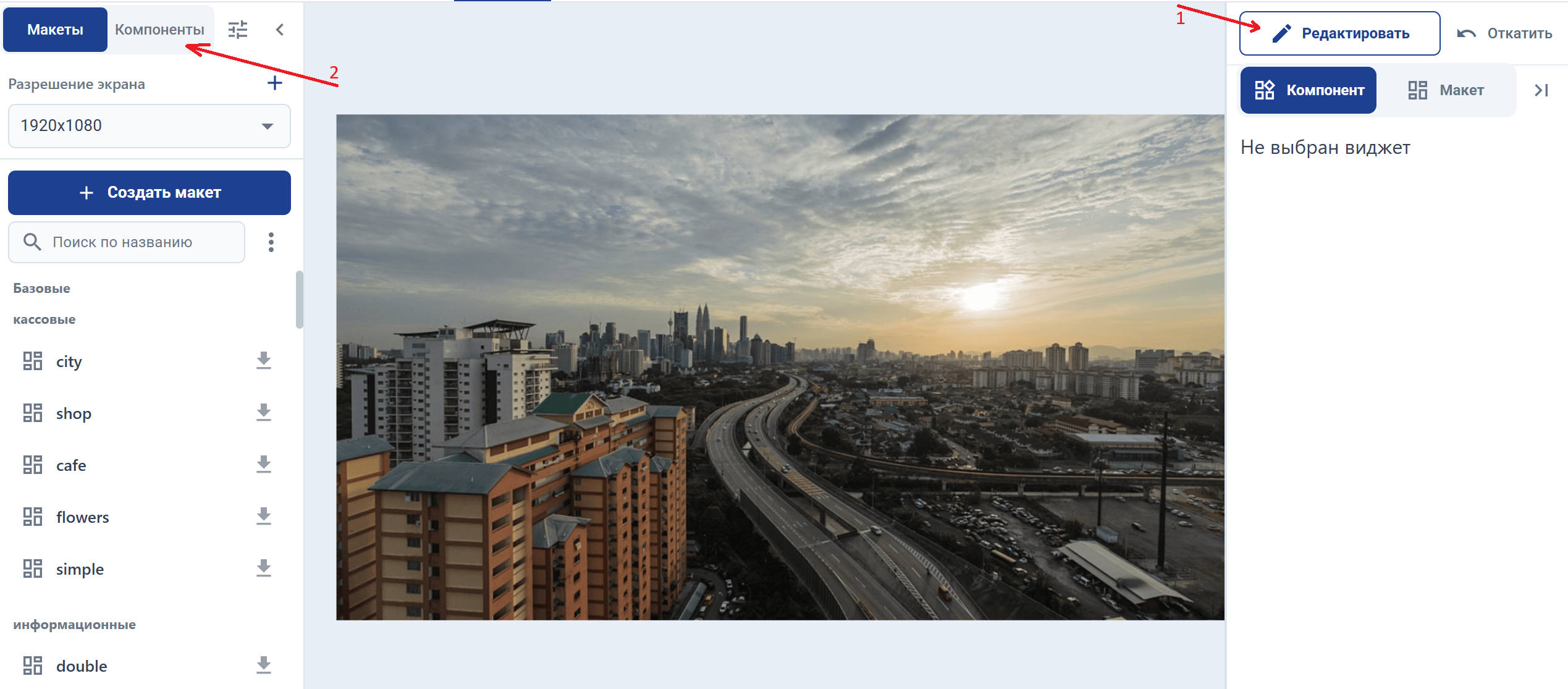
В правой панели нажмите кнопку «Редактировать»
-
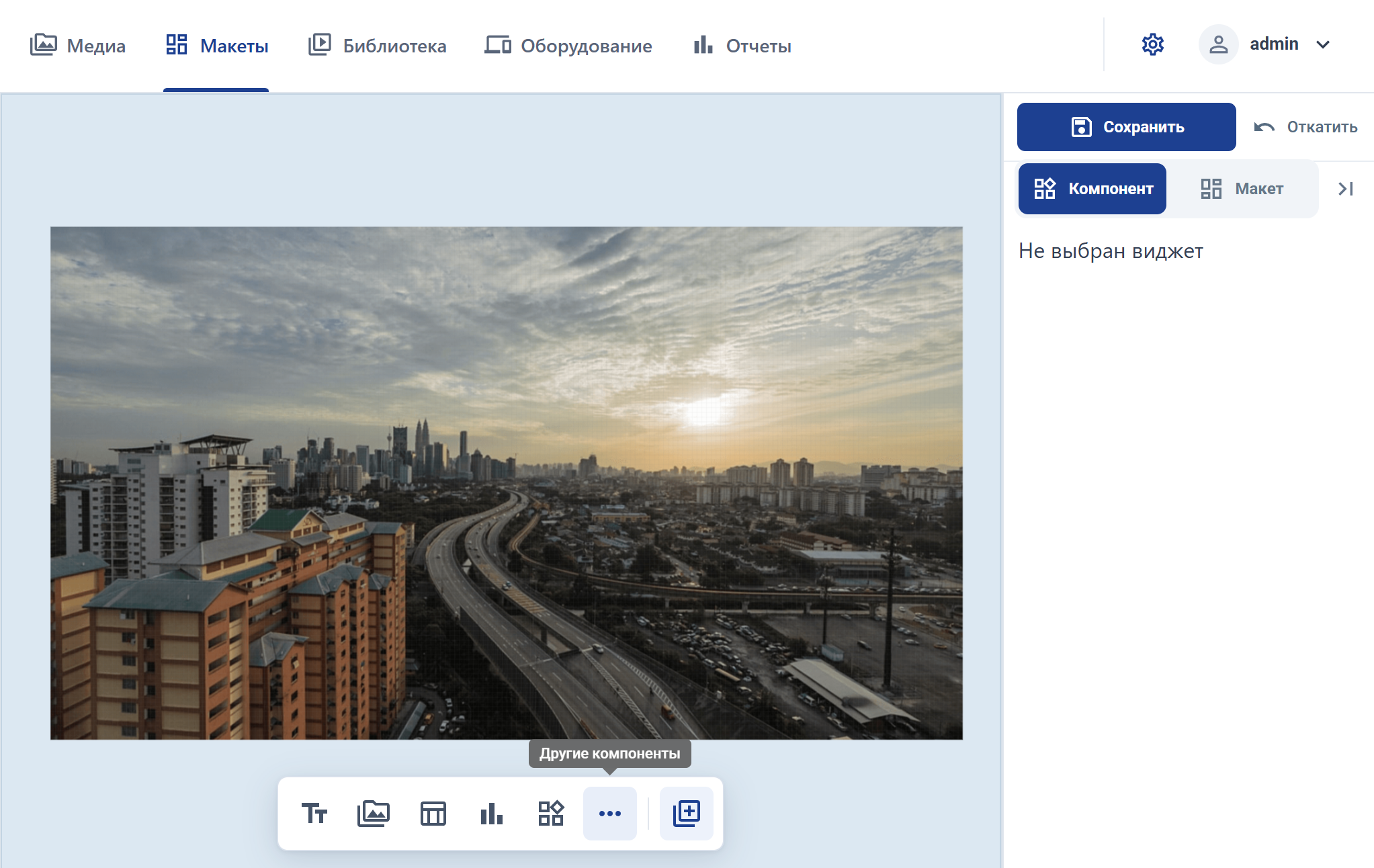
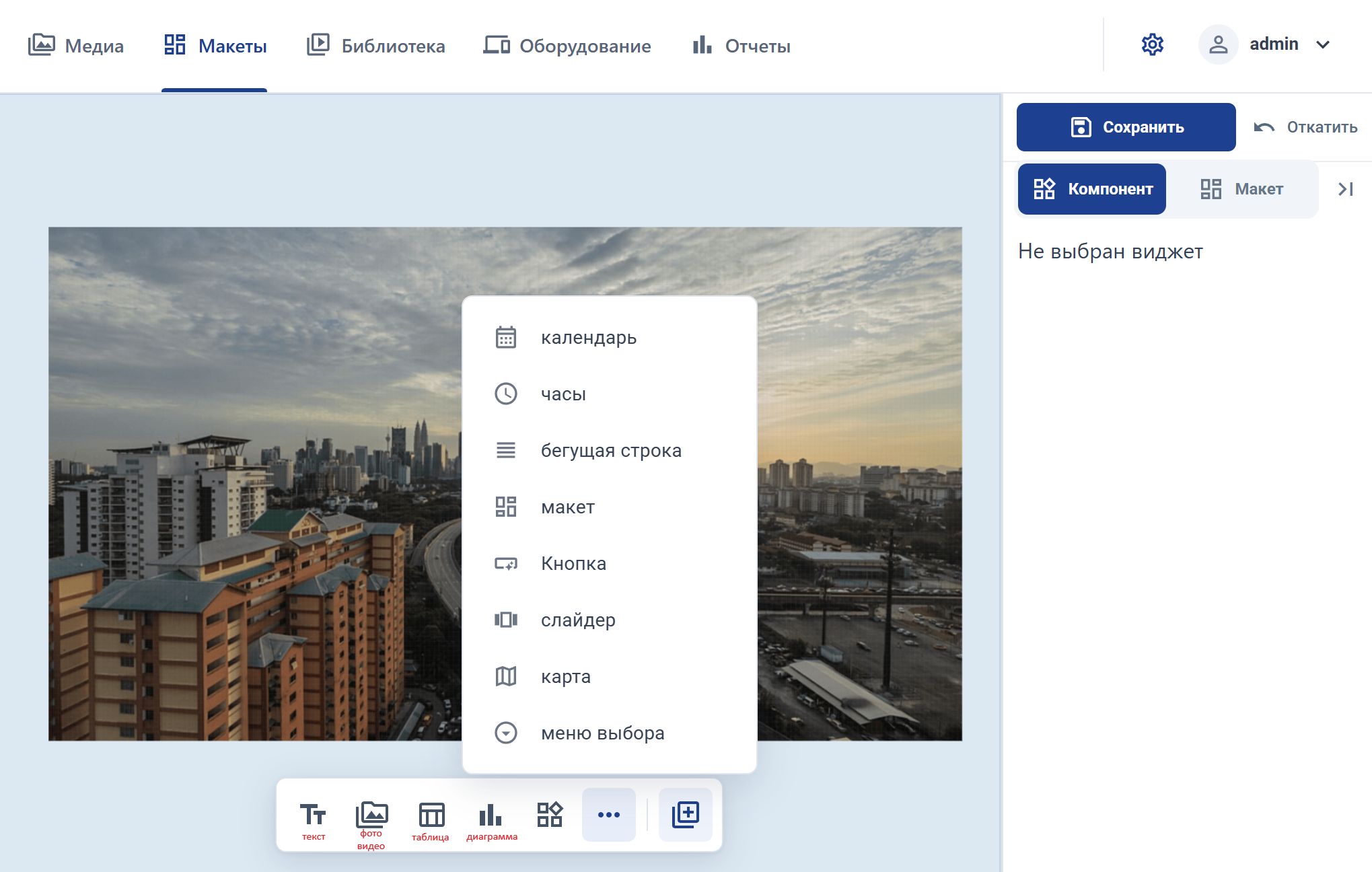
Внизу нажмите и выберите тип «Таблица»
-
Дайте Название (Name) этой таблицы и запомните его, он потребуется позже для
nameв конфигурационном файле.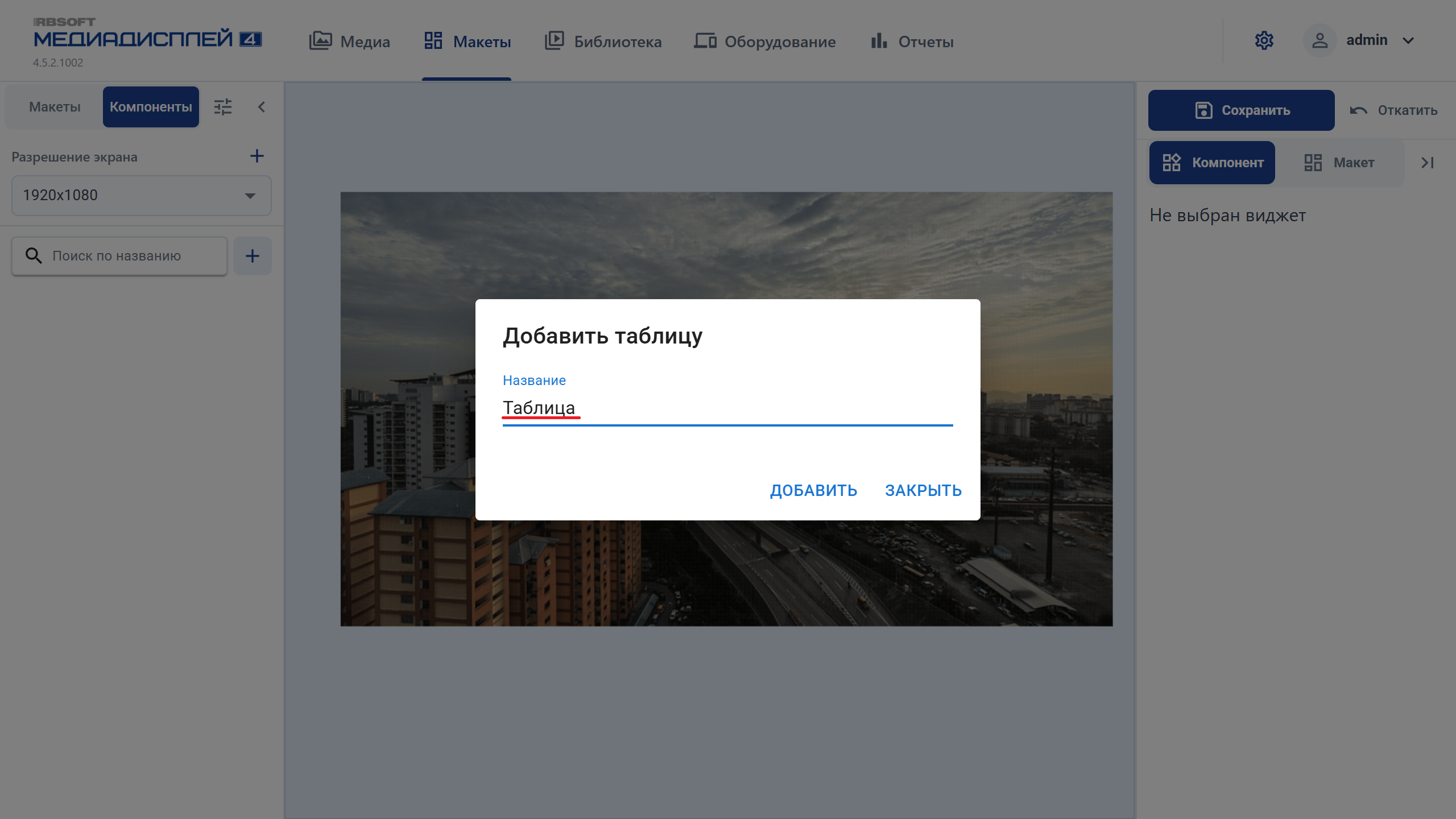
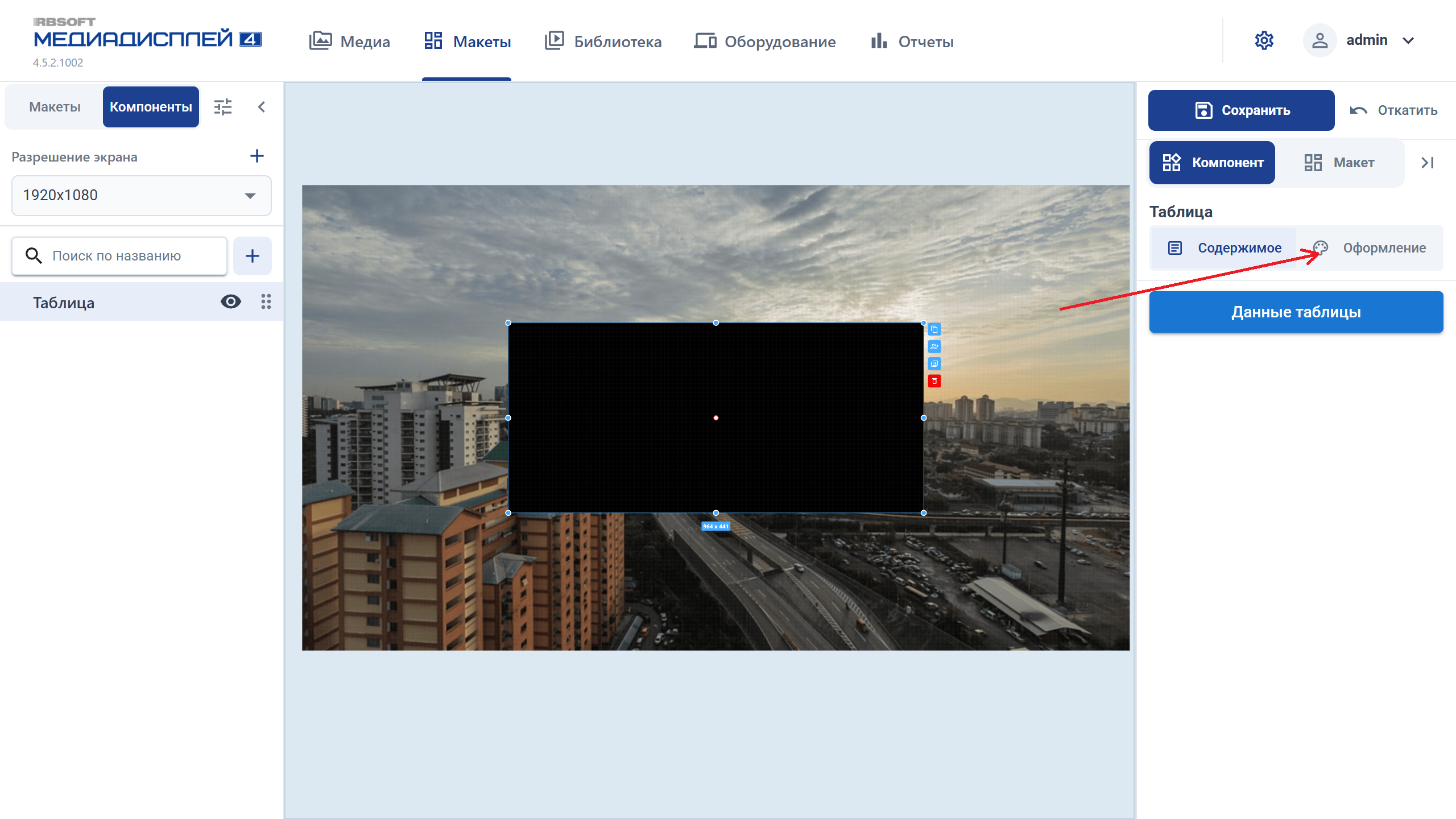
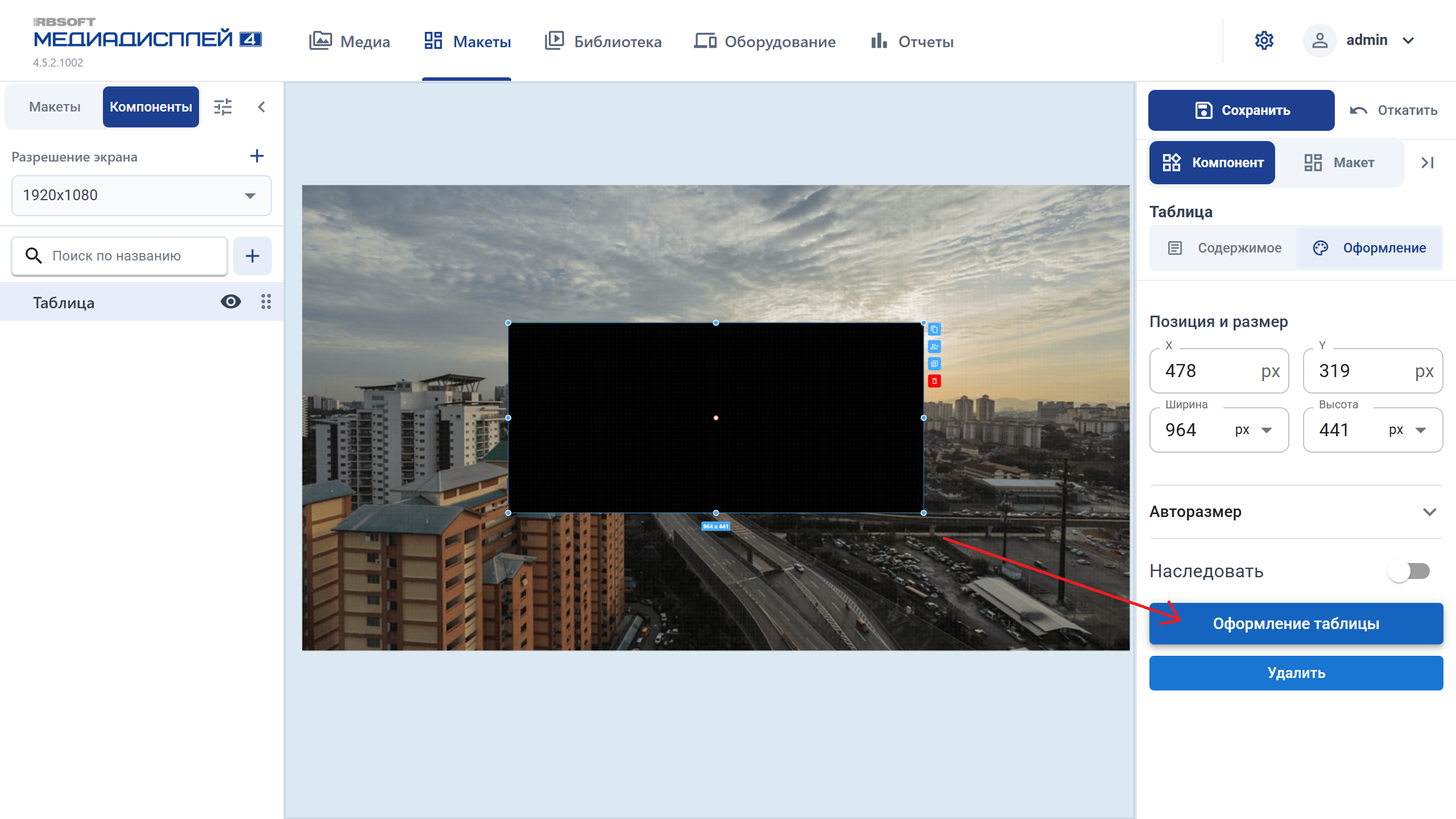
- На правую панель нажмите на «Оформление», далее нажмите на кнопку «Оформление таблицы»
-
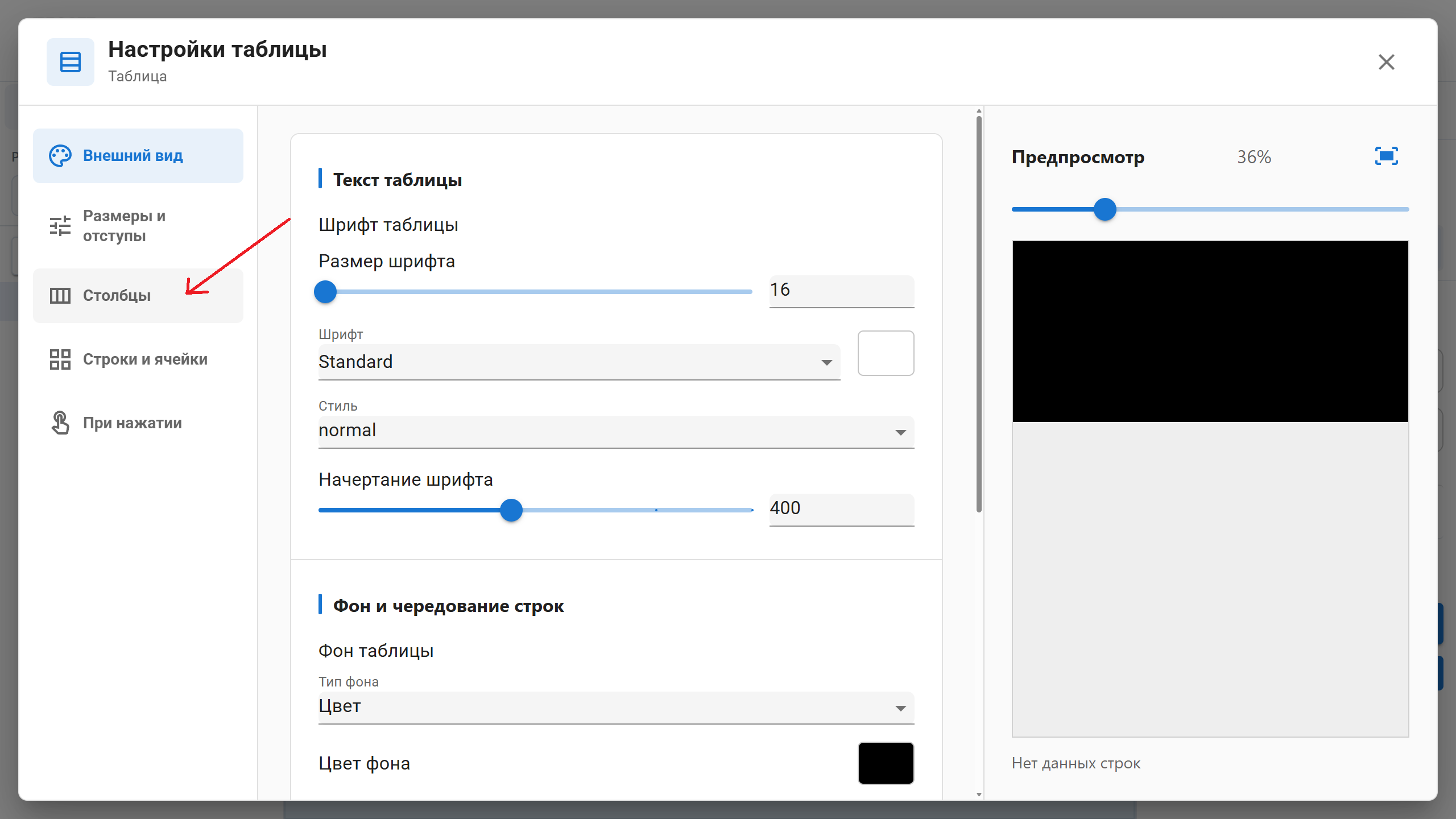
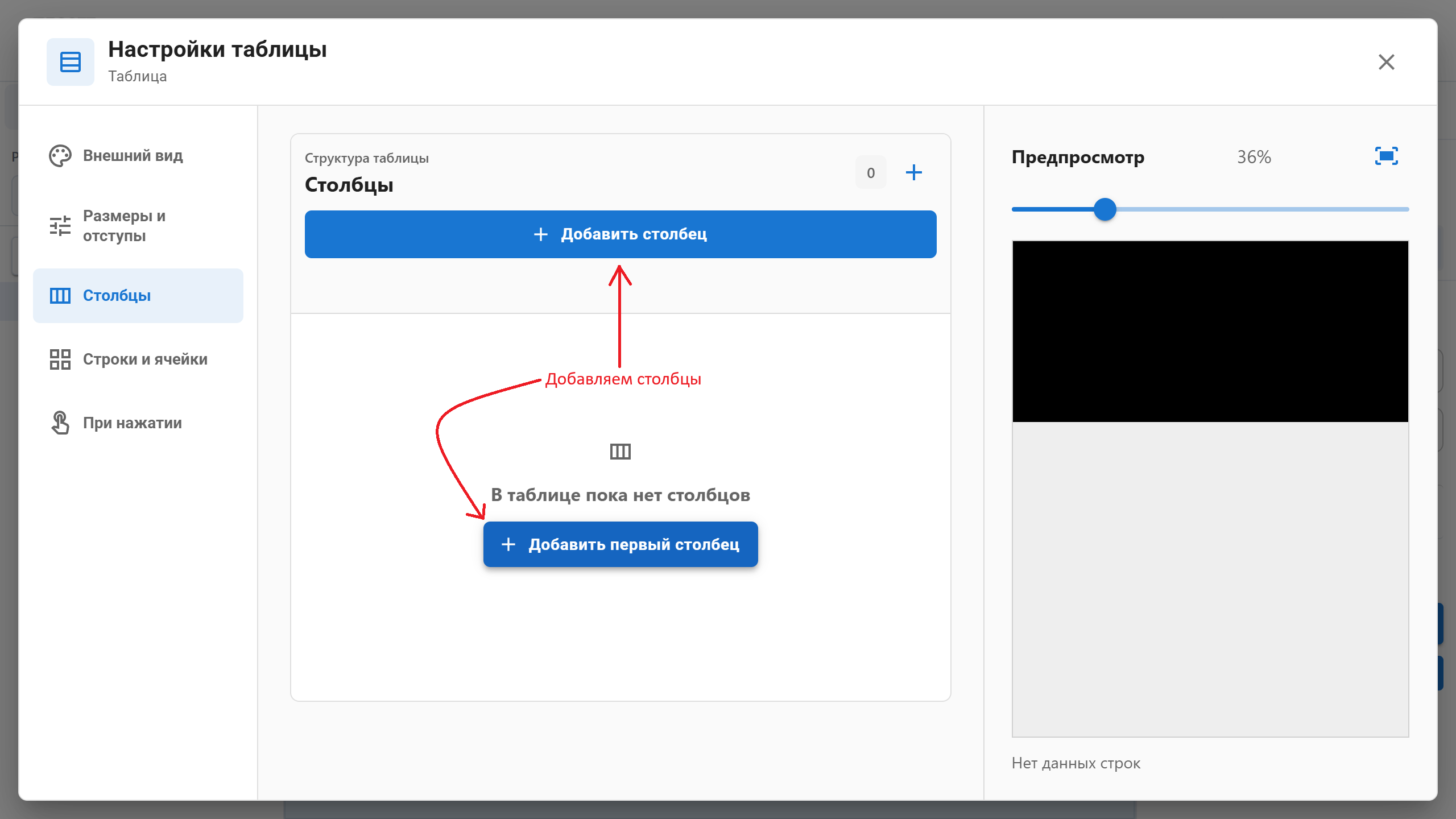
Переходим на вкладку «Столбцы» и создаем столбцы
-
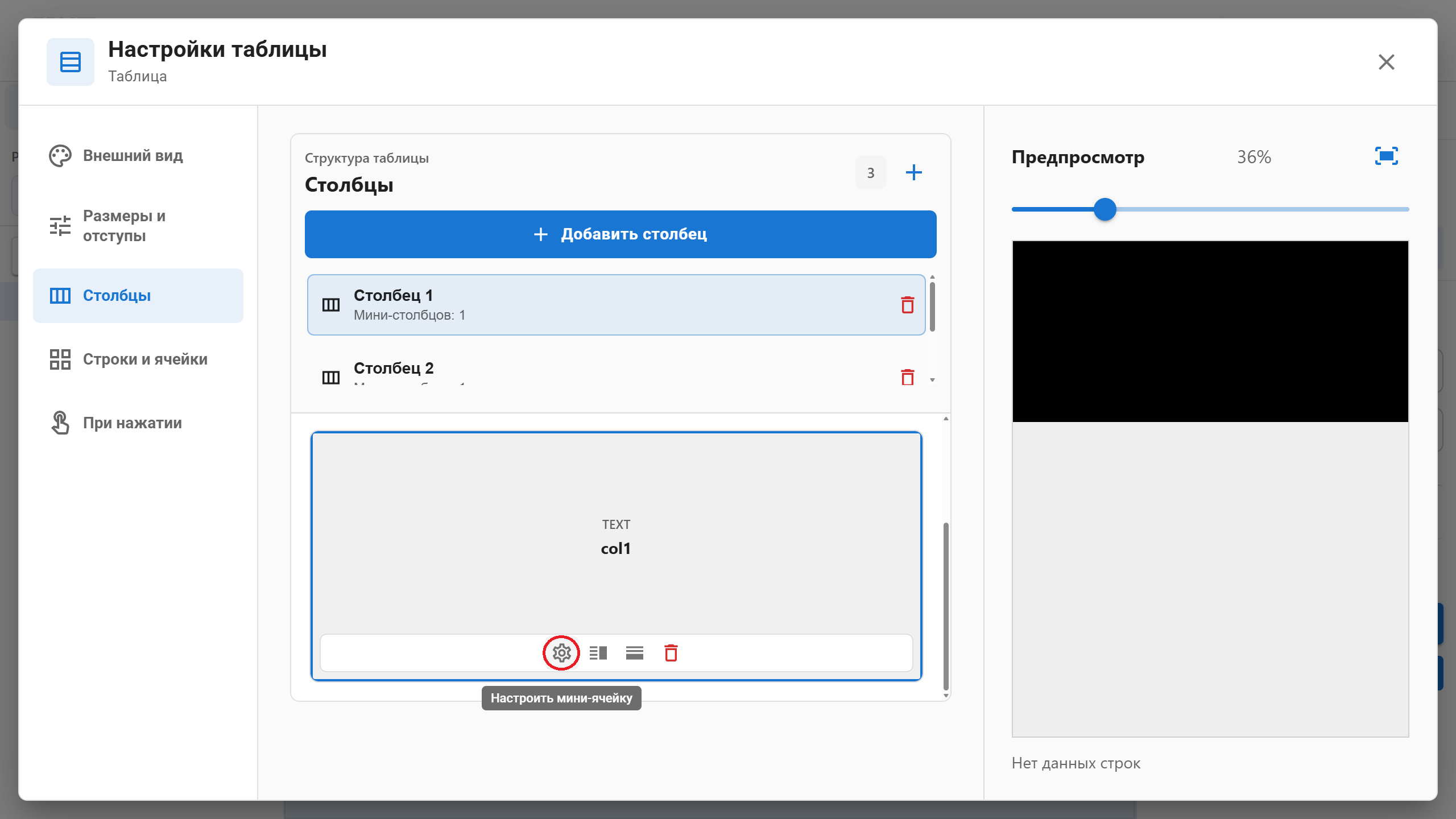
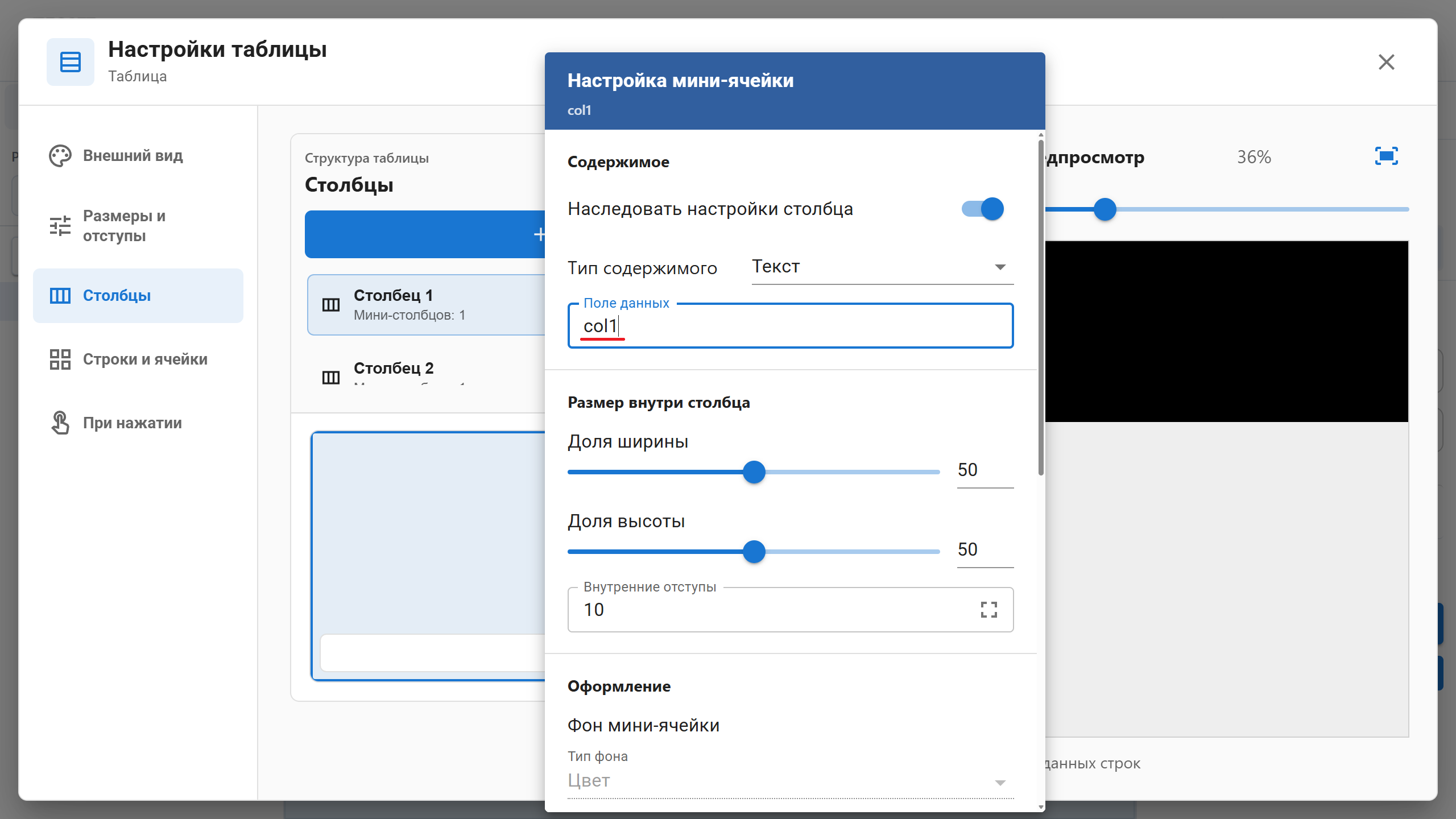
После этого переходите в Мини-столбцы чтобы дать название столбцов
(columns)этой таблицы и тоже запомните его, он потребуется позже дляcolumnsв конфигурационном файле.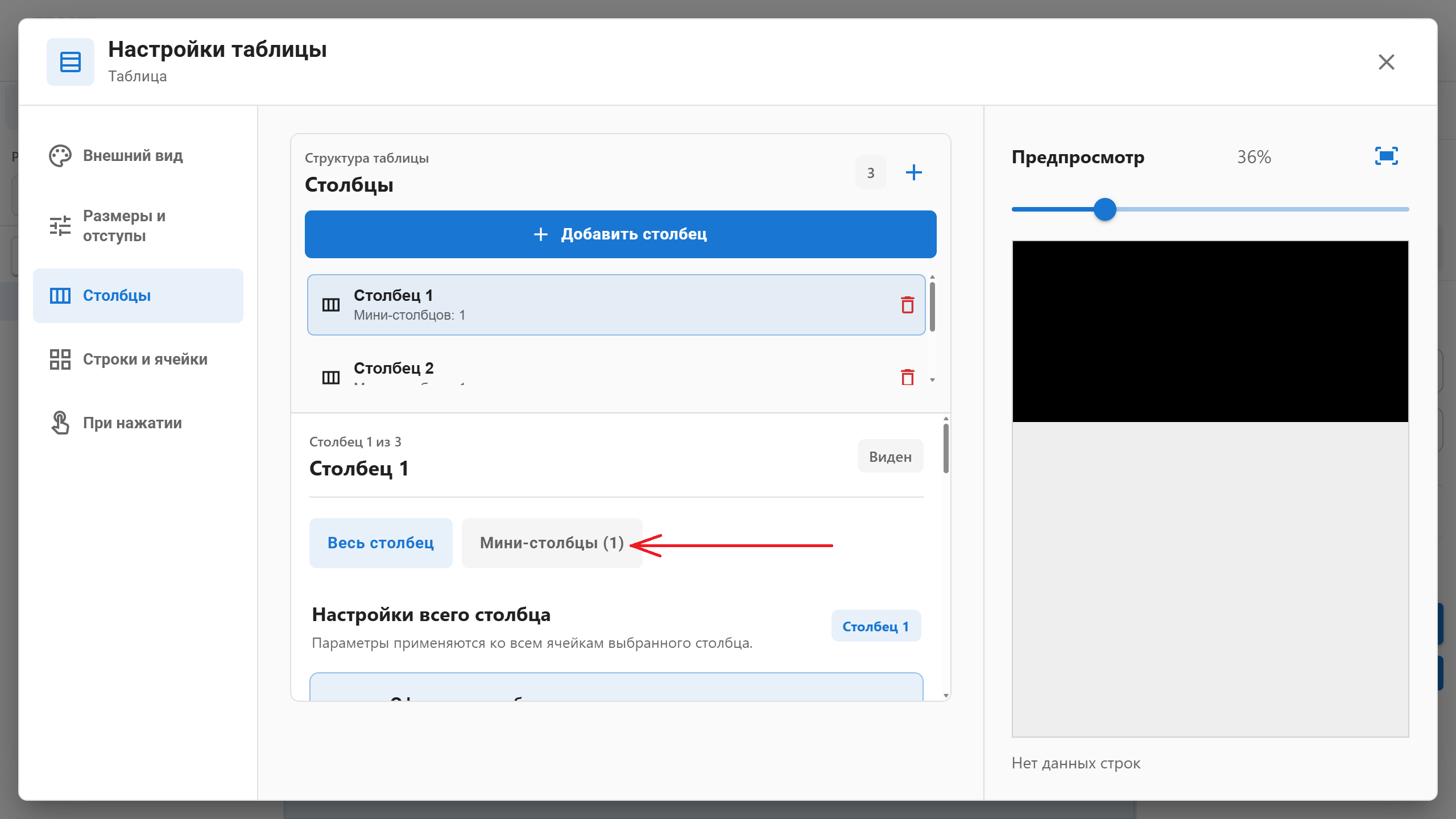
-
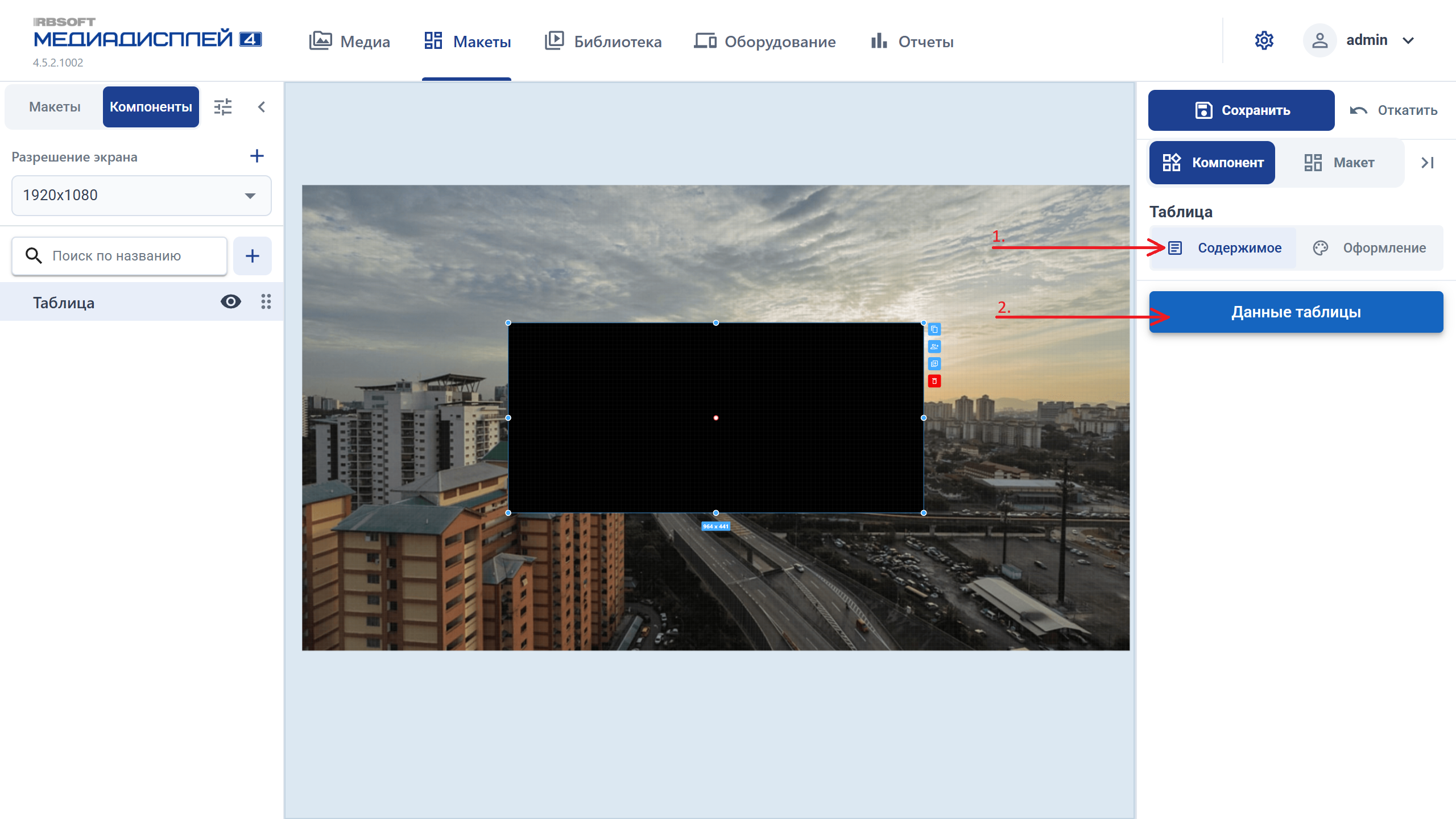
Далее закрывайте окно «Оформление» и перейдите в «Содержание» и нажмите кнопку «Данные таблицы»
-
Создайте строк по кнопке «+», и задайте какие нибудь данные.
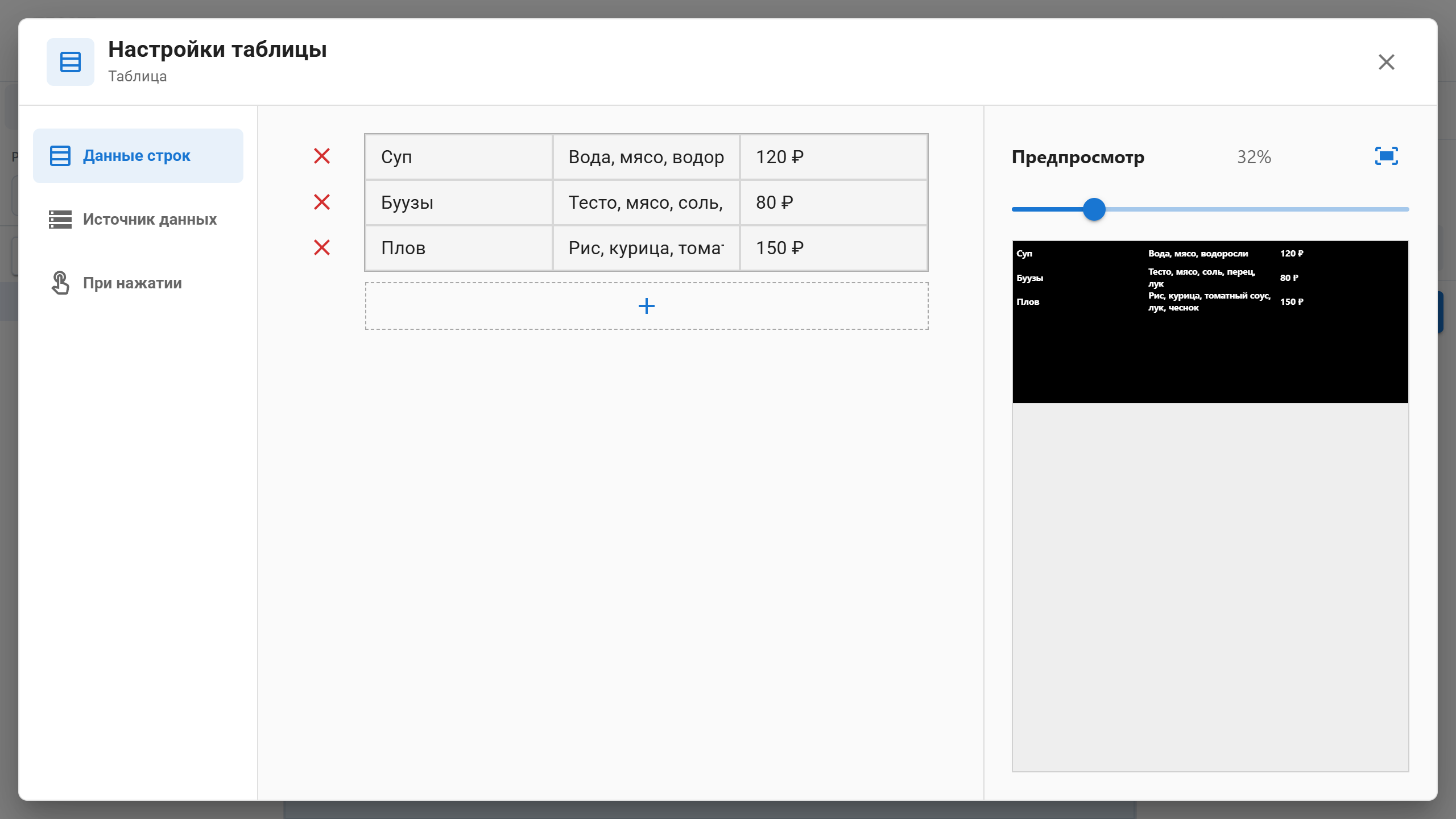
-
Далее закрывайте таблицу, и обязательно нажмите кнопку «Сохранить», и нажмите «Опубликовать», чтобы изменения вступили в силу.
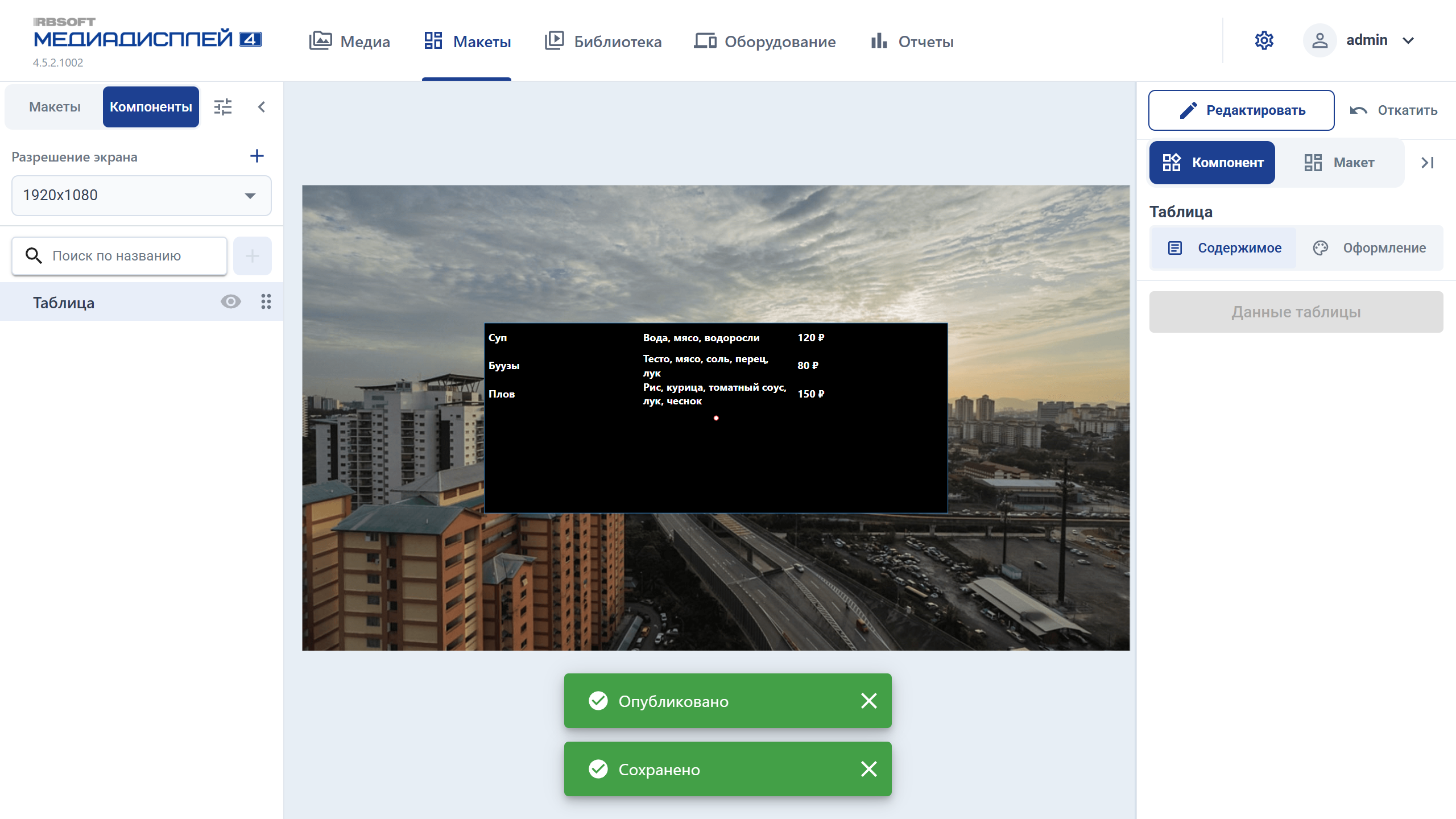
-
В Google Таблице:
-
Создайте лист, например
Таблица.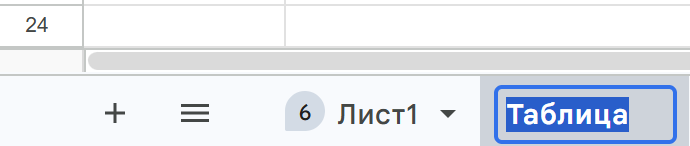
-
Заполните прямоугольный диапазон: первая строка – заголовки, следующие – данные.
-
Пример:
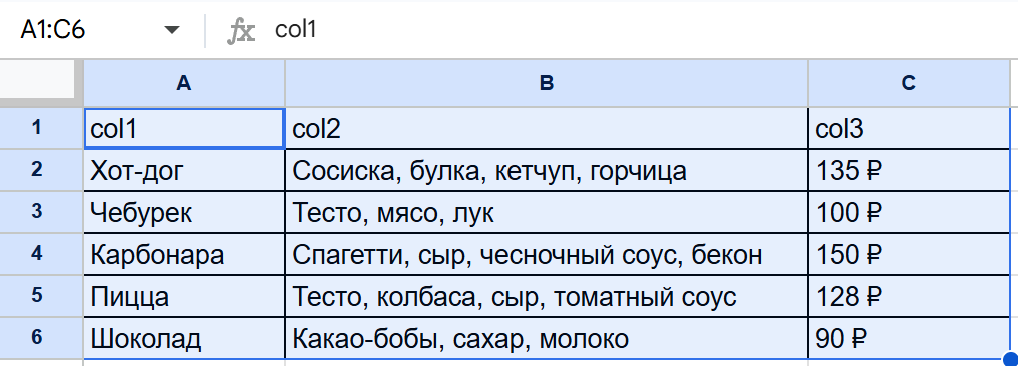
-
В INI-файле:
- Создайте конфиг в папку Configs и дайте название, например -
ТаблицаМеню.ini - Добавьте секцию
enable=true,type=table. name– имя таблицы в макете (должно совпадать).ListRange– диапазон в форматеЛист!A1:С6.Timer– частота обновления (например,10секунд).- Запустите утилиту, передав ей ваш конфиг:
MD4_GoogleConnector.exe config=Configs/ТаблицаМеню.ini.
Пример конфига
[Default]
; ID вашей Google-таблицы по ссылке https://docs.google.com/spreadsheets/d/1oe_MCuG5rJ0G3IUJ45GJIh5_nXCnFtu9ecQoK0h6d0c/edit?gid=1728535164#gid=1728535164
SpreadsheetId=1oe_MCuG5rJ0G3IUJ45GJIh5_nXCnFtu9ecQoK0h6d0c

; Имя приемника (например d1)
ReceiverId=d1

; Путь к файлу учетных данных Google
CredentialsPath=credentials.json

; URL сервера Медиадисплей
ApiUrl=http://127.0.0.1:5206

; Опционально: Имя файла для сохранения JSON (полезно для отладки)
OutputFileName=debug2.json

[SwitchCover]
; Имя макета, которое вы задали при его создании.
Cover=Test2

[Table]
enable=true
type=table
name=Таблица               ; Имя компонента на макете
ListRange=Таблица!A1:C6    ; Диапазон данных в таблице
Timer=10
Результат
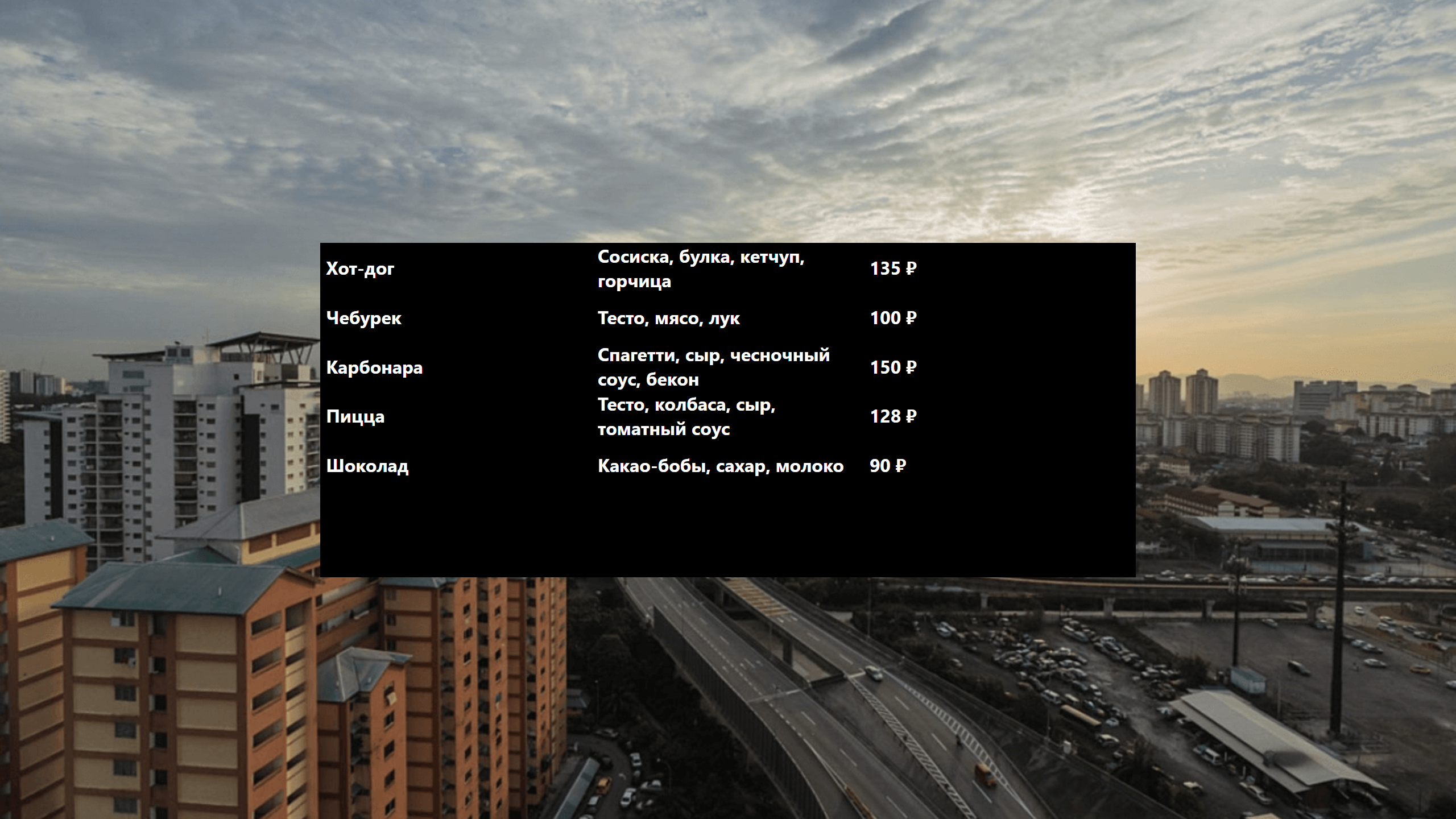
На экране в макете
Test2 появилась, то есть таблица стала из трех столбцов и пяти строк, изначально было три строки, данные изменились.
Следующий шаг: Если вы хотите объединить несколько типов контента в одном макете или создать полноценный экран с нуля, изучите Пошаговую инструкцию работы с MD4_GoogleConnector – там показан полный цикл: от проектирования макета до запуска службы.