
Коннектор для DeviceServer
> Сервер оборудованияДата обновления: 27 октября 2026 г.
Руководство пользователя
Коннектор для DeviceServer позволяет веб-кассе работать со сканером штрихкодов, весами и платёжным
терминалом. Само оборудование подключено к DeviceServer, а коннектор связывает его с кассой в браузере.
Коннектор и касса устанавливаются вместе и запускаются автоматически при включении компьютера. Отдельного
окна у коннектора нет: его состояние видно в кассе, в «Настройках коннектора».
В руководстве описана работа с кассой: продажа по сканеру, оплата картой и возврат. Красная рамка
на картинках показывает, куда нажать.
Содержание
1. Открываем кассу
Касса работает в браузере. Откройте ярлык «Касса» в меню «Пуск» или наберите в адресной строке
http://localhost:5180.
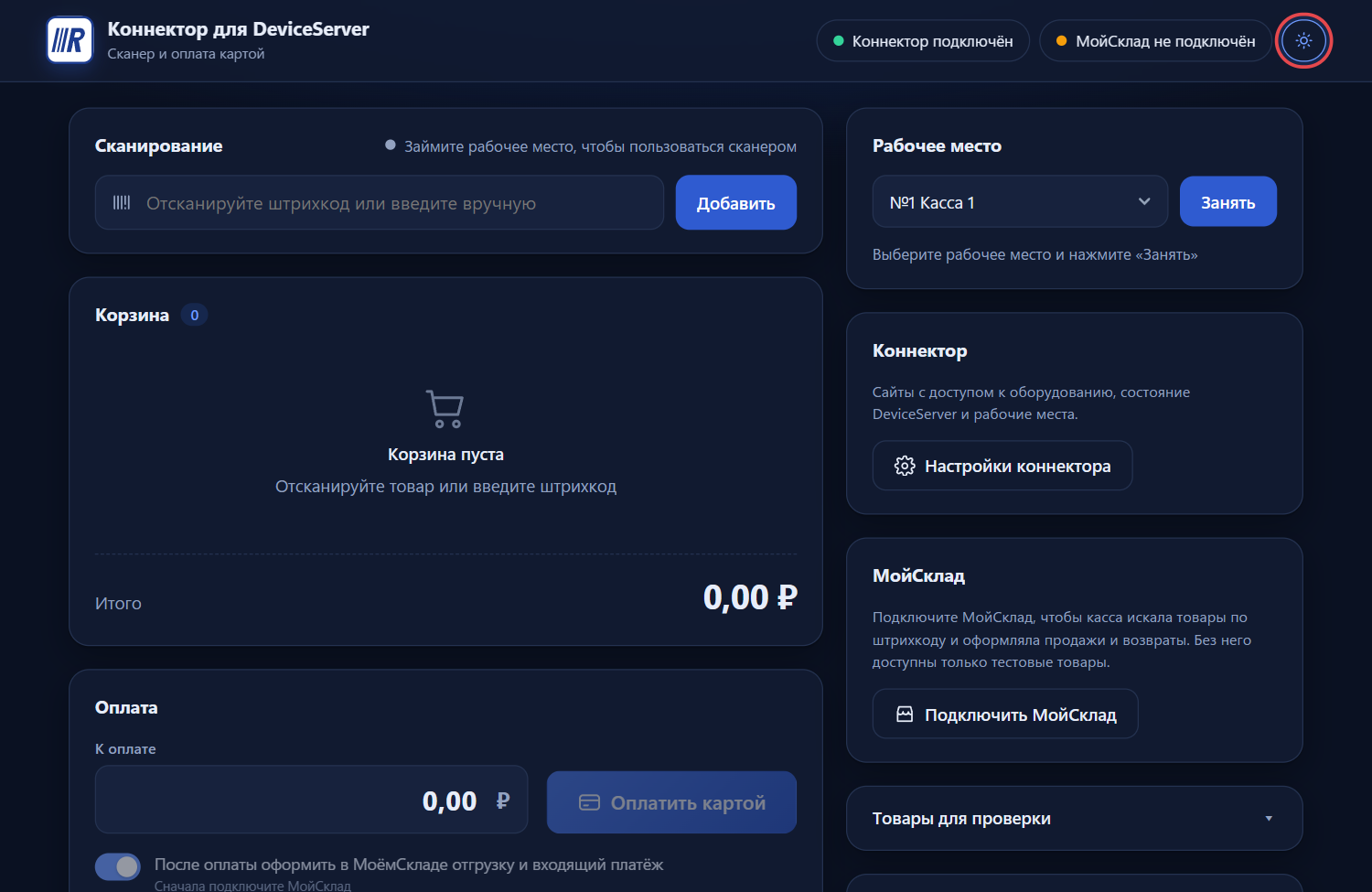
В правом верхнем углу есть два индикатора: «Коннектор» и «МойСклад». Если у обоих горит зелёный кружок,
можно работать. Жёлтый или красный значит, что что-то ещё не подключено. Если нажать на индикатор,
откроются его настройки.
Рядом с индикаторами кнопка с луной. Она переключает тёмную тему, если светлая режет глаза. Касса запомнит
выбор.
2. Первый запуск
При самом первом открытии касса ещё не имеет доступа к оборудованию, и сверху висит красная полоса
«Нет связи с коннектором». Это нормально: так коннектор защищает терминал от посторонних сайтов.
Нажмите «Разрешить кассе доступ»:
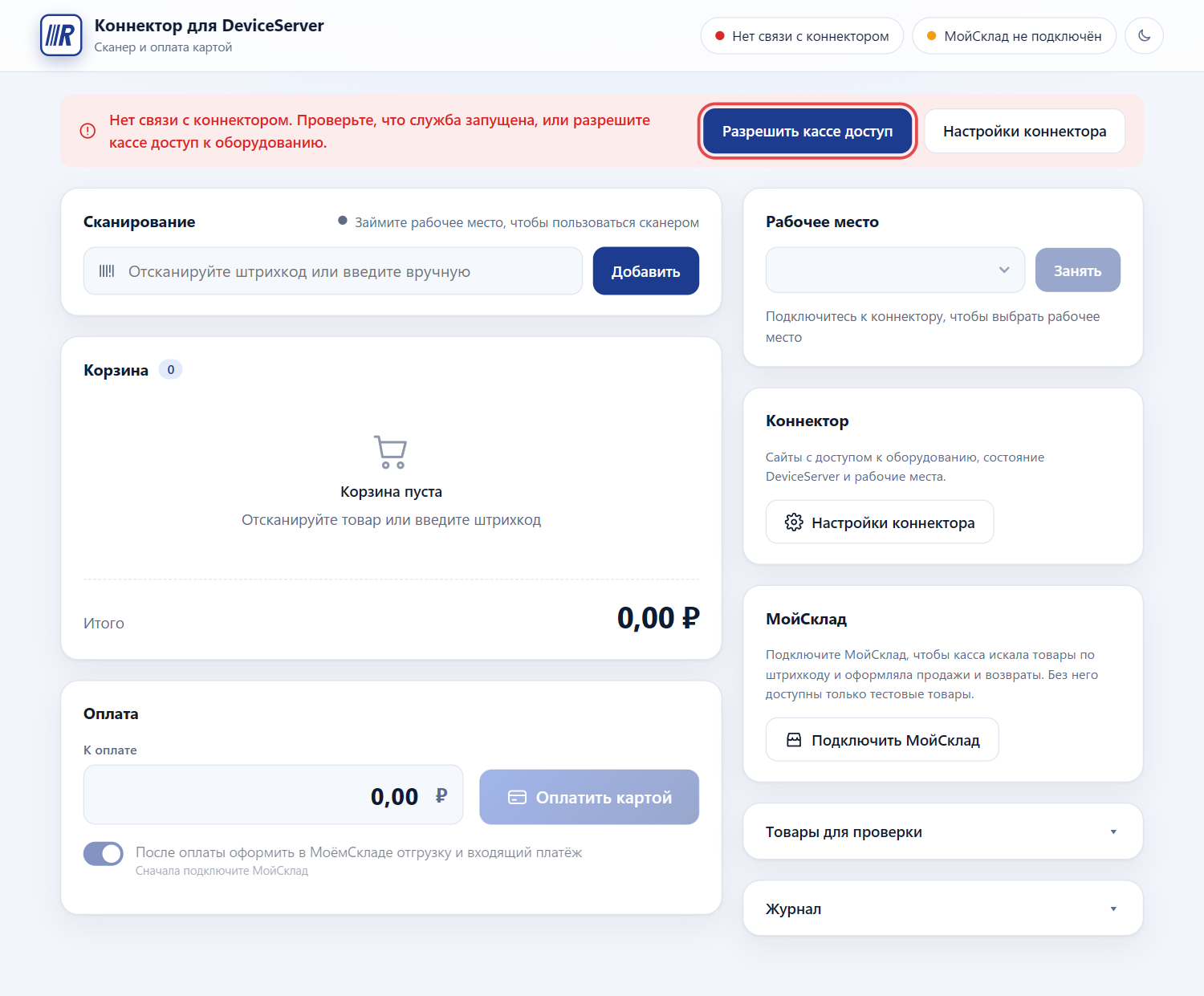
Через пару секунд касса подключится сама. Больше этого делать не придётся, разрешение сохраняется.
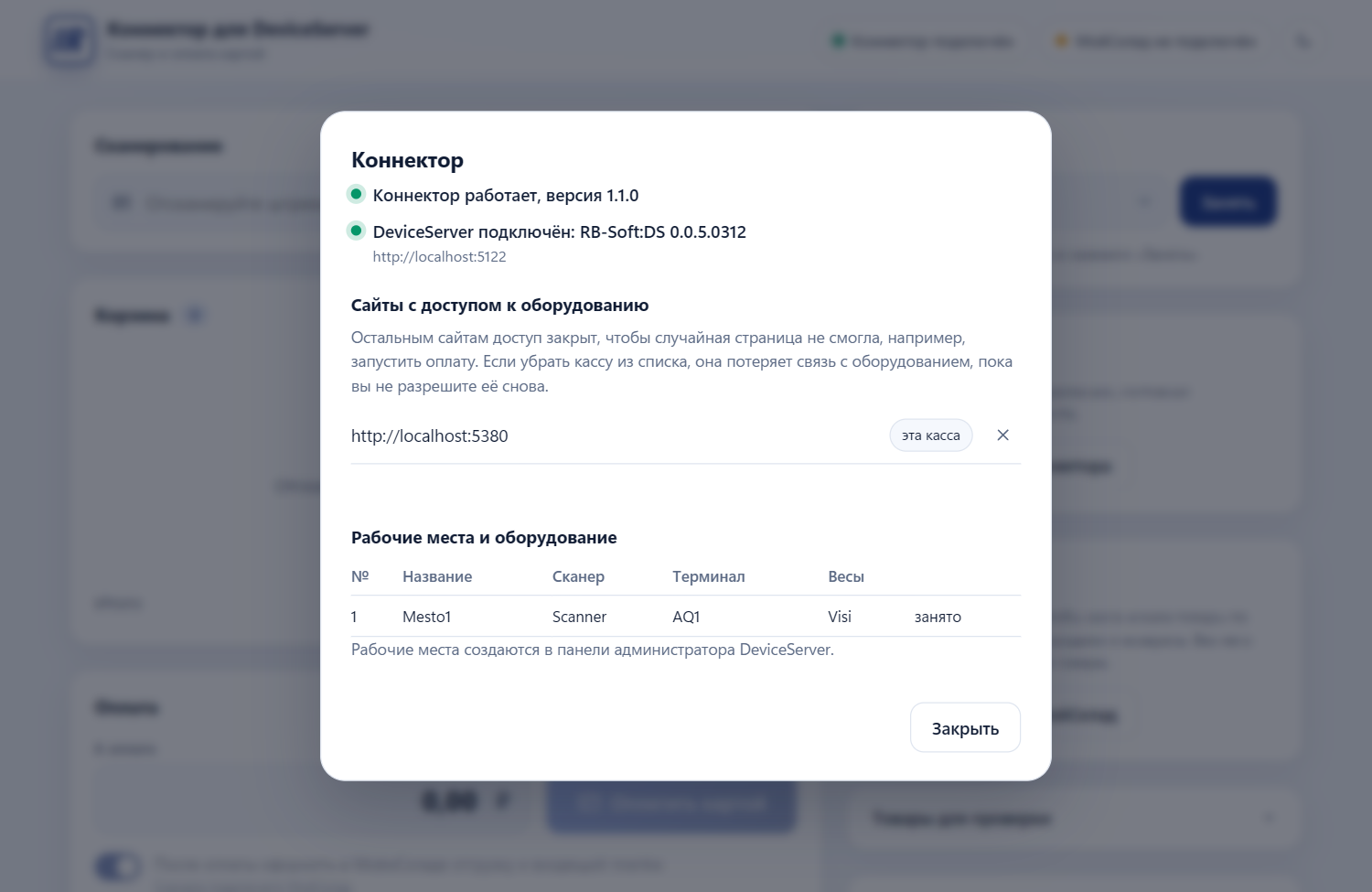
Если хочется убедиться, что всё в порядке, откройте «Настройки коннектора» в правой колонке. Там должны быть
два зелёных кружка: «Коннектор работает» и «DeviceServer подключён».
3. Подключаем МойСклад
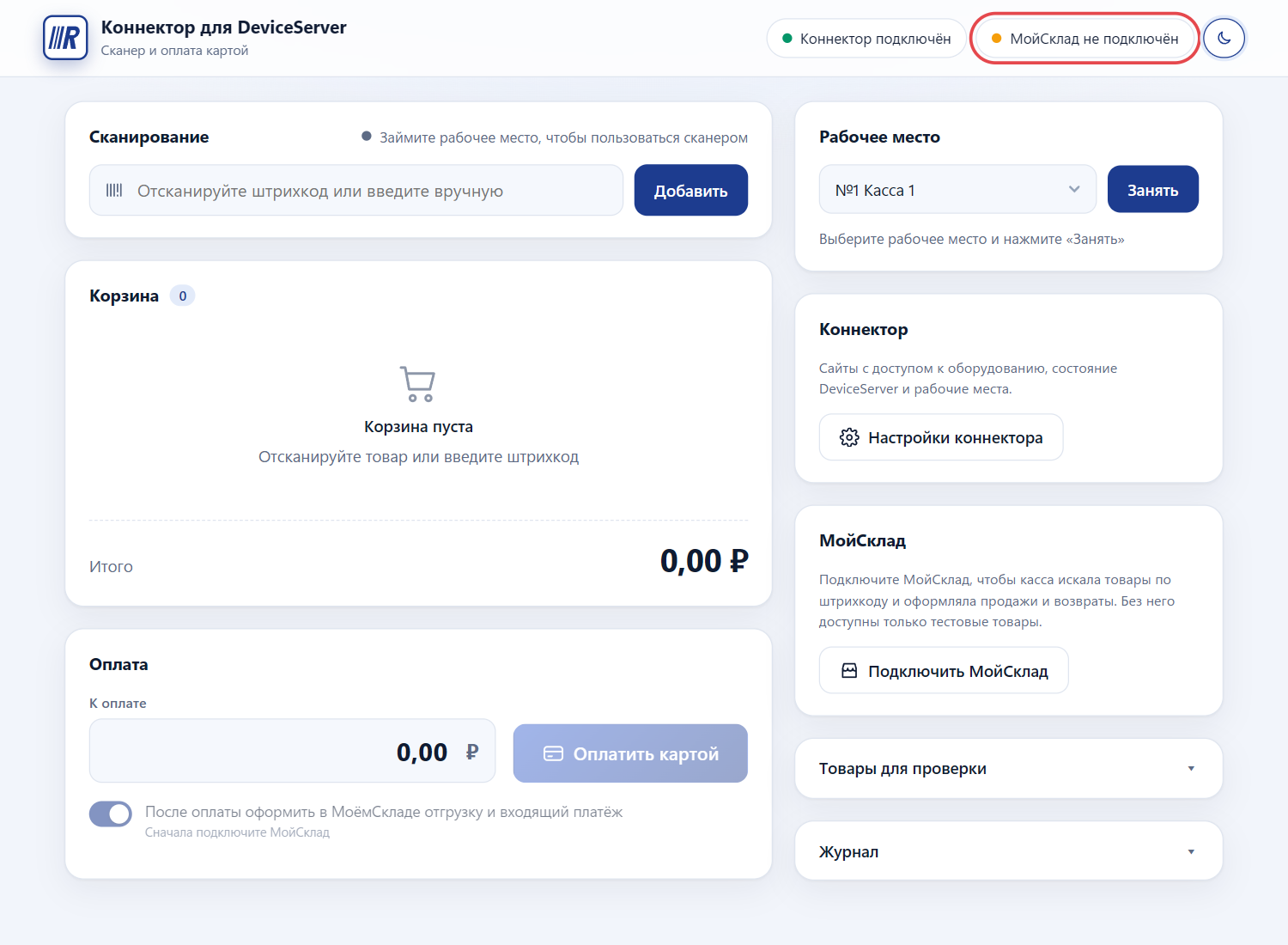
Пока МойСклад не подключён, касса знает только несколько тестовых товаров. После подключения она будет
искать товары в вашем МоёмСкладе и сама оформлять там продажи.
Нажмите «МойСклад» вверху страницы:
В окне введите те же логин и пароль, с которыми вы заходите в МойСклад, и нажмите «Подключить». Если не хотите
вводить пароль после каждого перезапуска, включите «Запомнить на этом компьютере». Пароль хранится
в зашифрованном виде.
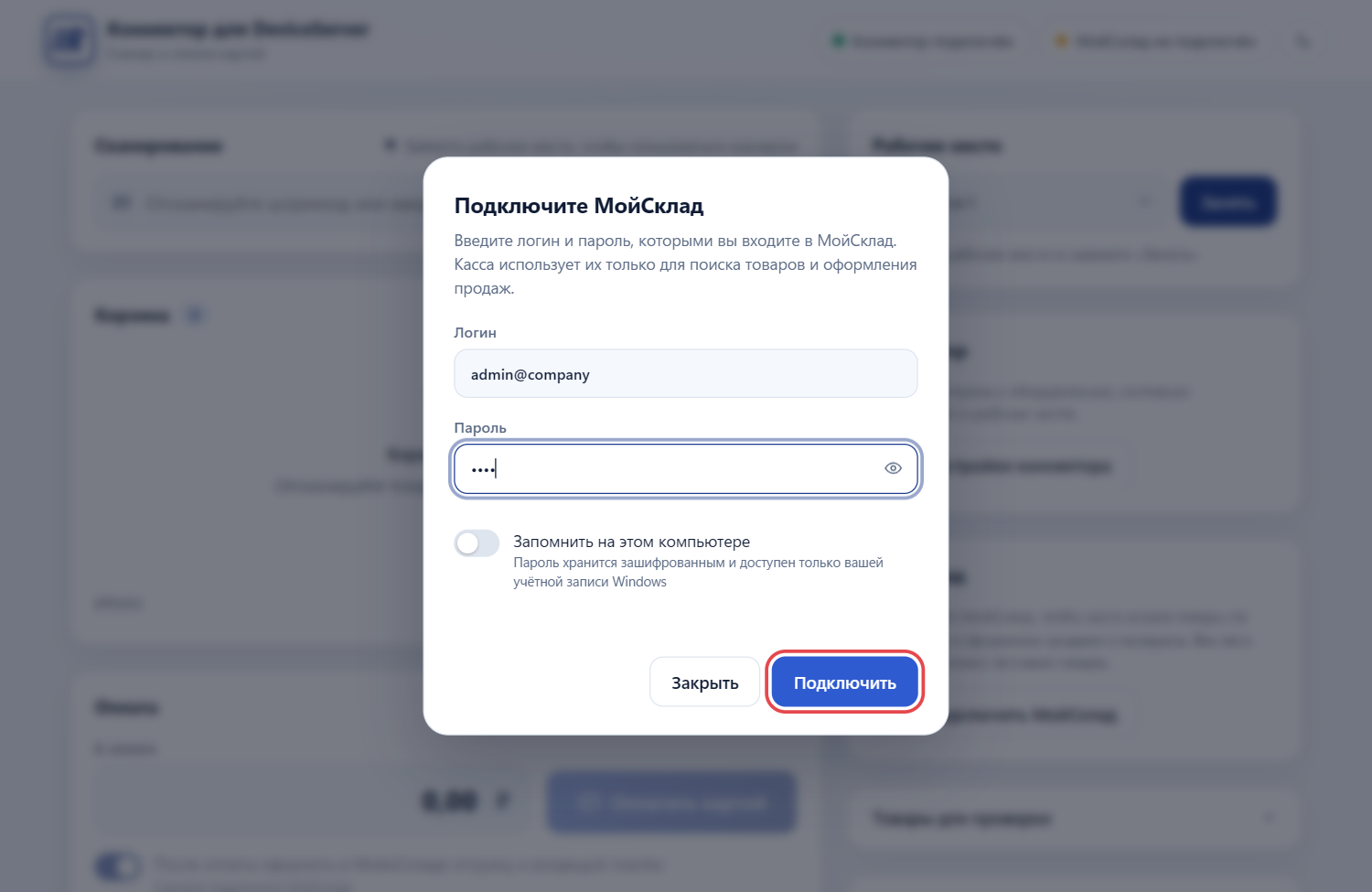
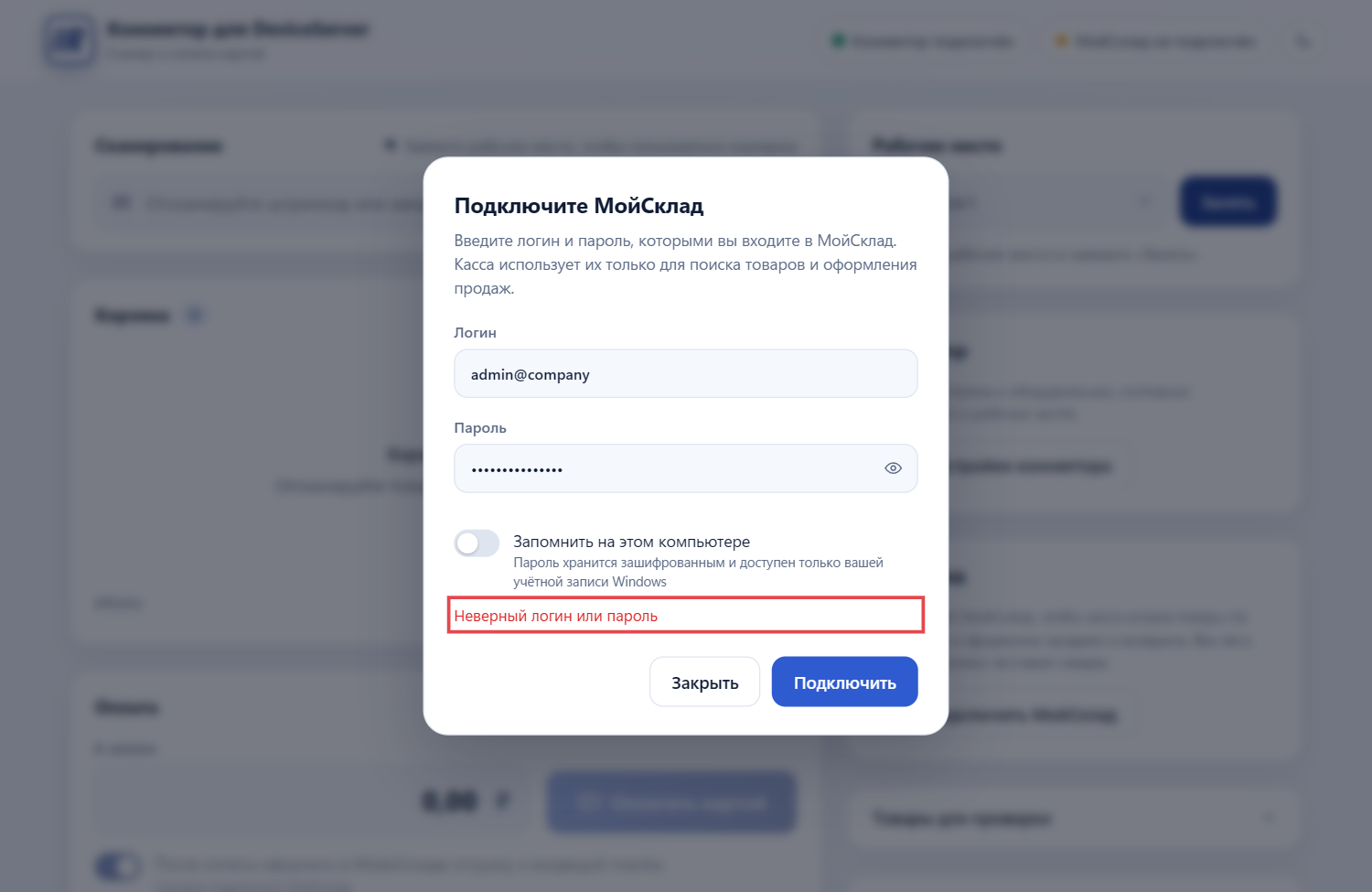
Если ошиблись в пароле, касса так и скажет. Чаще всего виновата раскладка клавиатуры. Нажмите на значок глаза,
чтобы увидеть, что набрано.
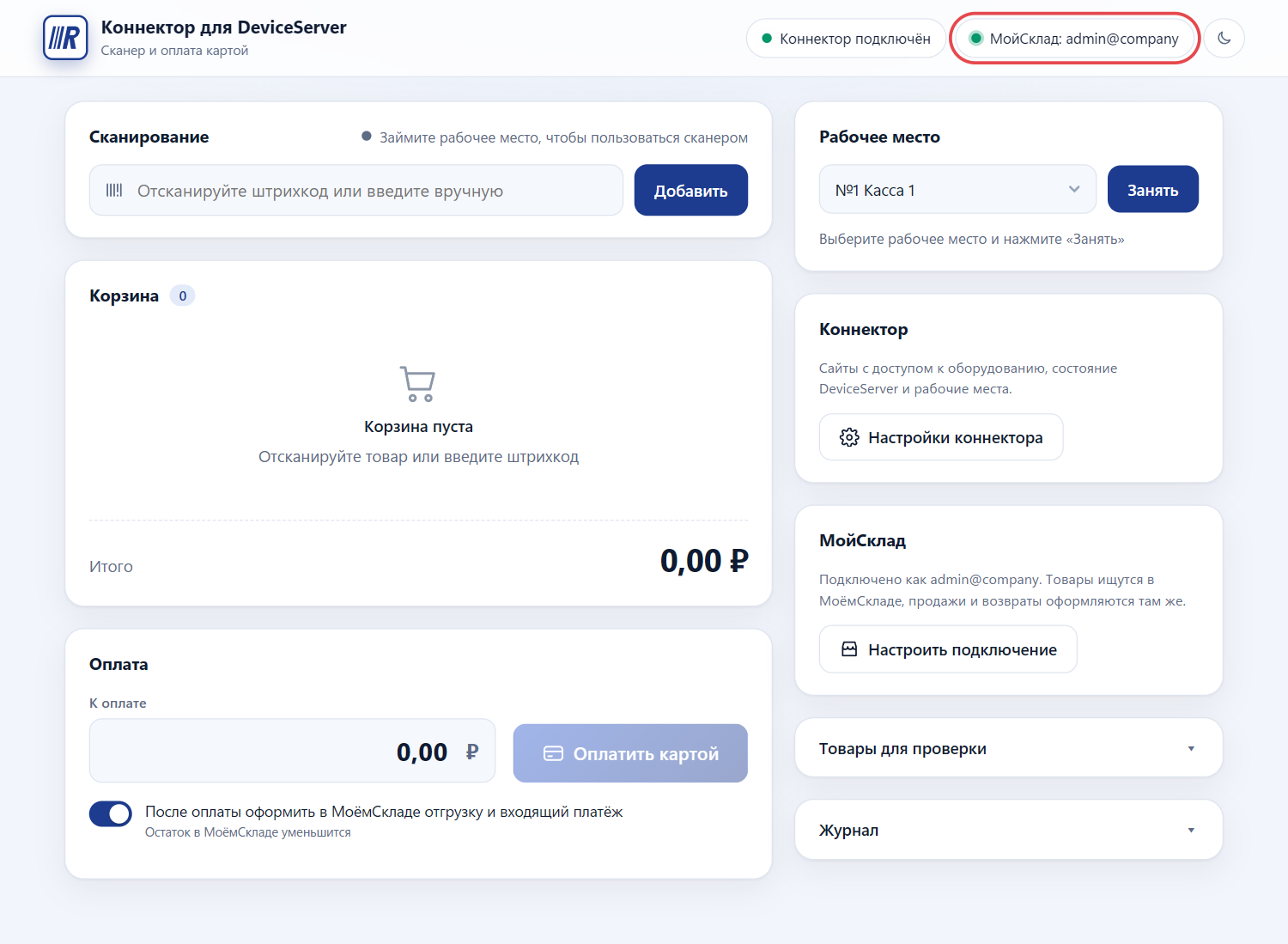
Когда всё получилось, окно закроется, а у индикатора появится ваш логин:
Касса ищет товар по штрихкоду, поэтому штрихкод должен быть сохранён в карточке товара в МоёмСкладе.
И не забудьте про цену продажи, без неё товар не продать.
4. Занимаем рабочее место
Рабочее место — это «ваш» сканер, терминал и весы. Пока вы его не заняли, касса не знает, с каким
оборудованием работать.
Выберите место в списке справа и нажмите «Занять»:
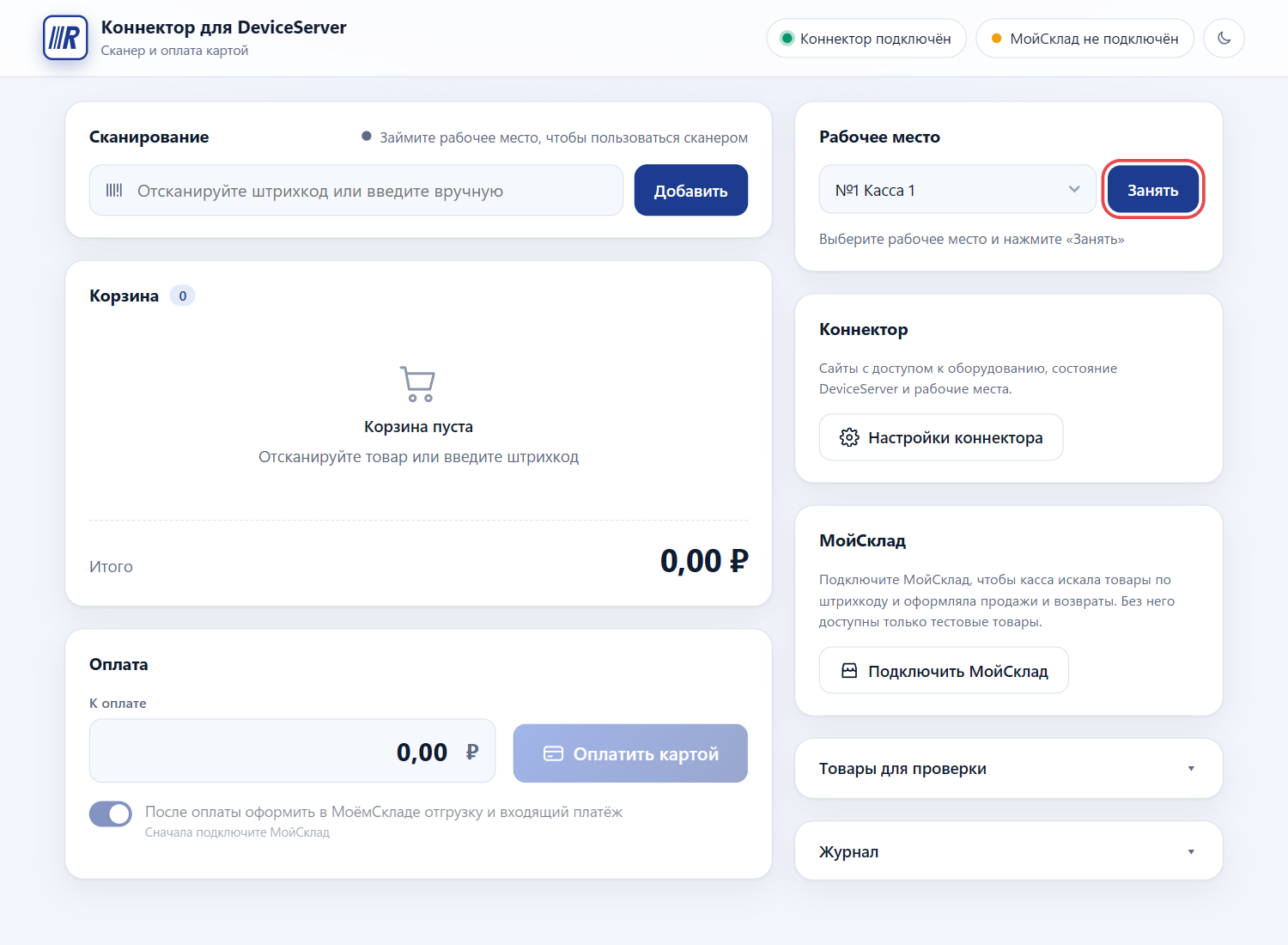
Под списком появится надпись «Занято» и названия вашего оборудования, а над корзиной загорится
«Сканер готов». Другая касса это место теперь не заберёт.
5. Продажа
Пробиваем товары
Просто сканируйте штрихкоды, товары появятся в корзине. Если штрихкод не читается (помят, затёрт),
наберите цифры в поле сверху и нажмите «Добавить» или Enter.
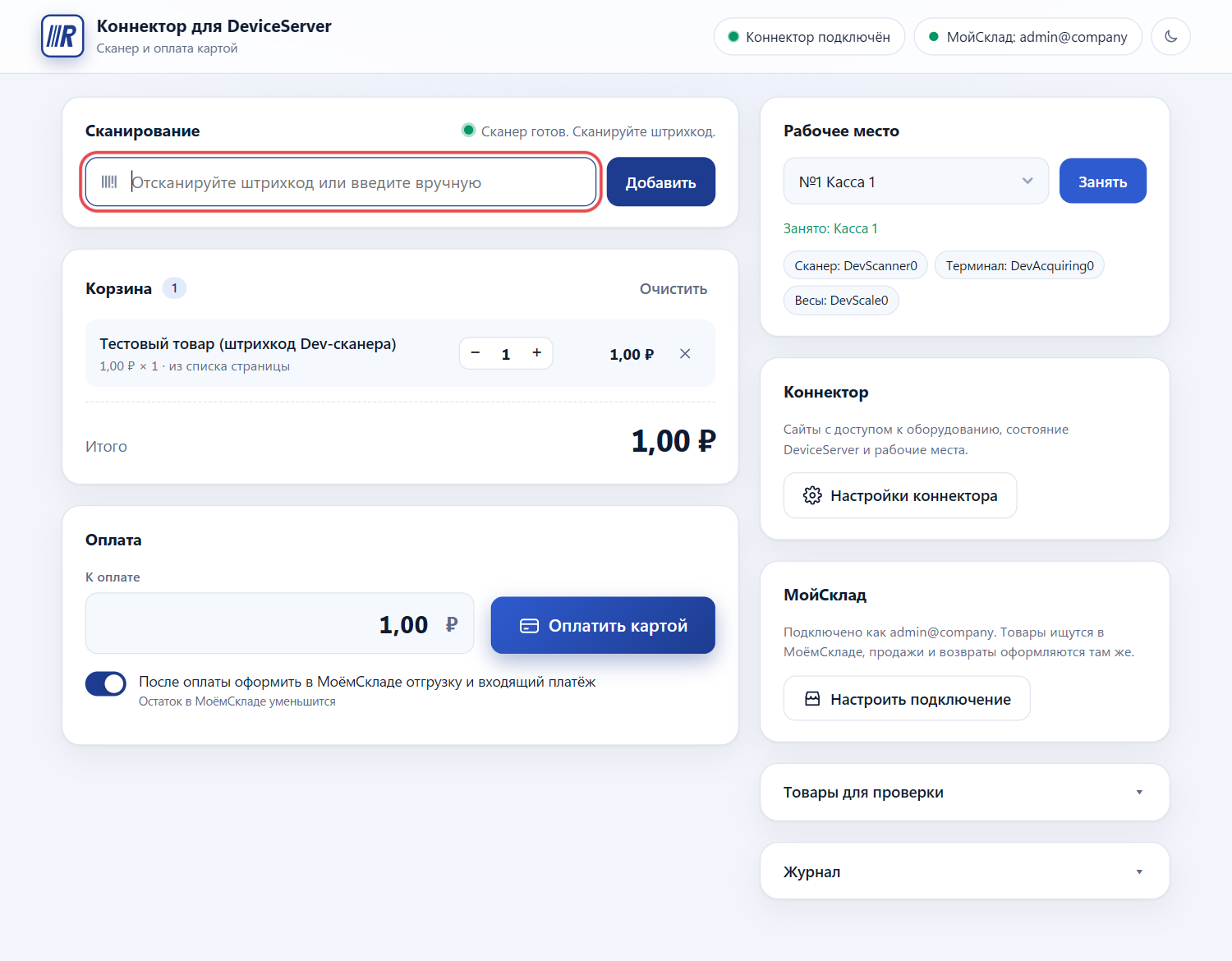
Количество меняется кнопками «−» и «+» рядом с товаром. Крестик убирает позицию, а «Очистить» убирает
всё сразу.
Принимаем оплату
Сумма к оплате подставляется из корзины. Проверьте её и нажмите «Оплатить картой»:
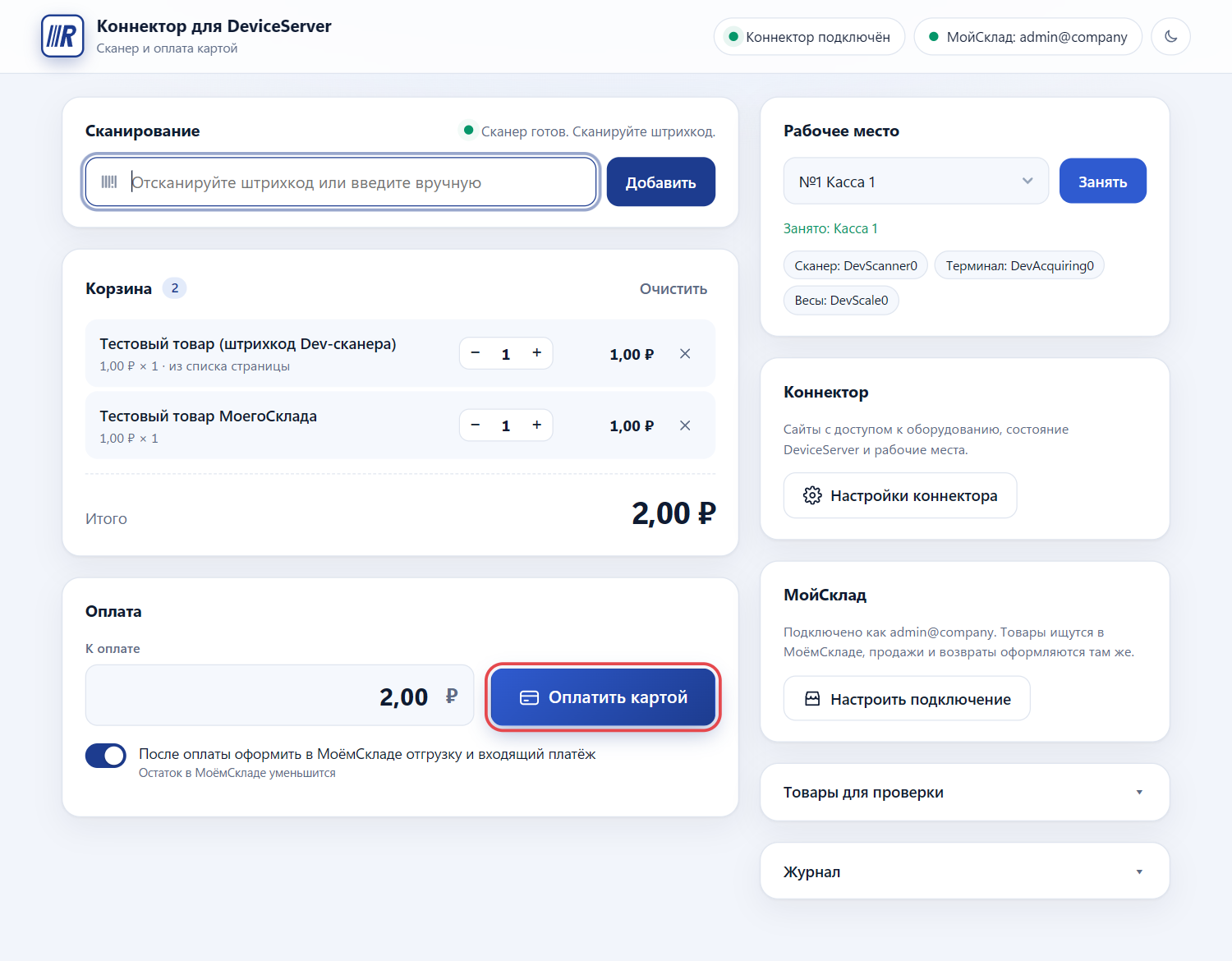
Касса ещё раз покажет сумму. Если всё верно, нажмите «Списать»:
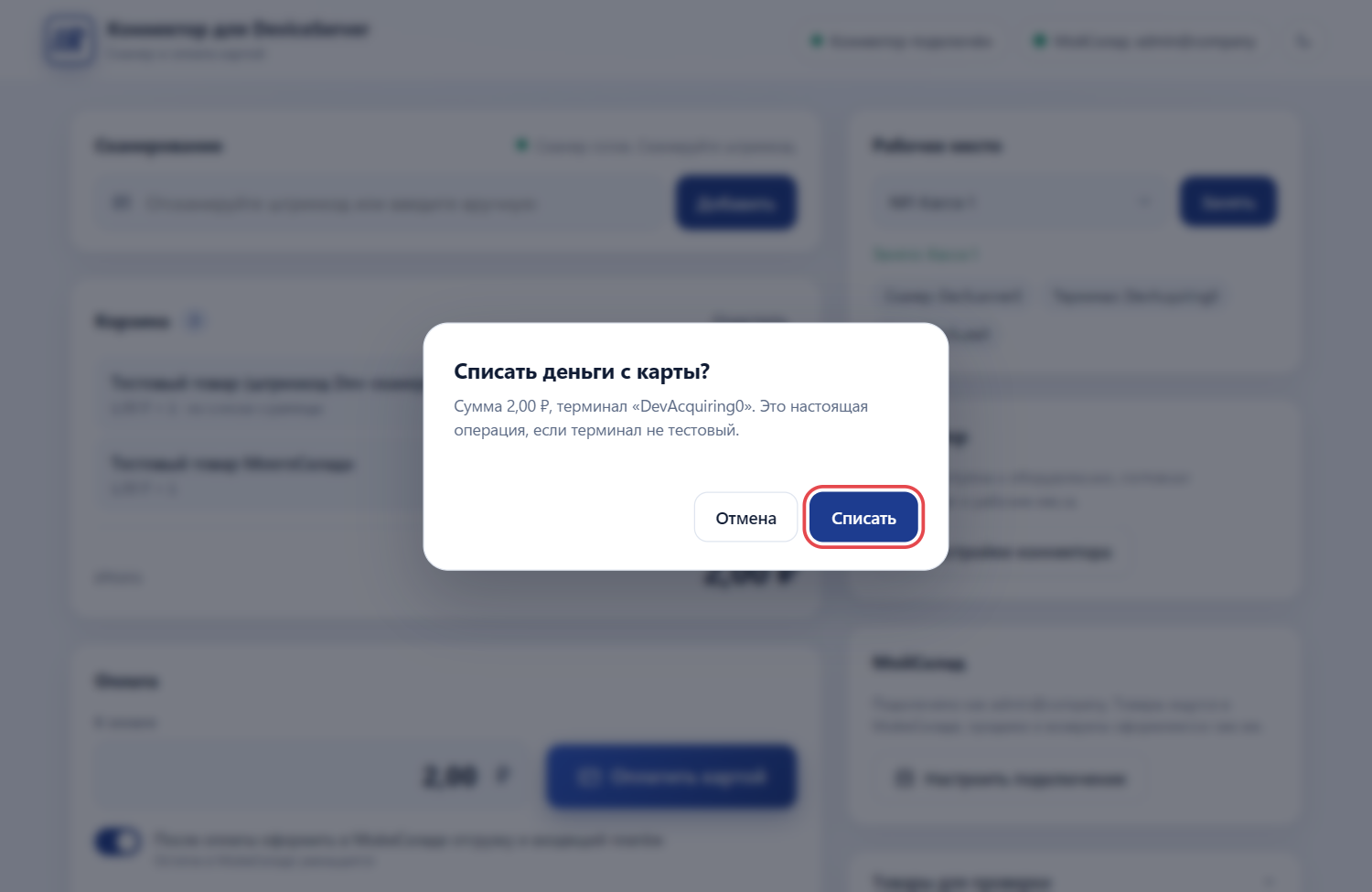
Теперь покупатель прикладывает карту к терминалу. Если он передумал, ожидание можно отменить кнопкой
в том же окне.
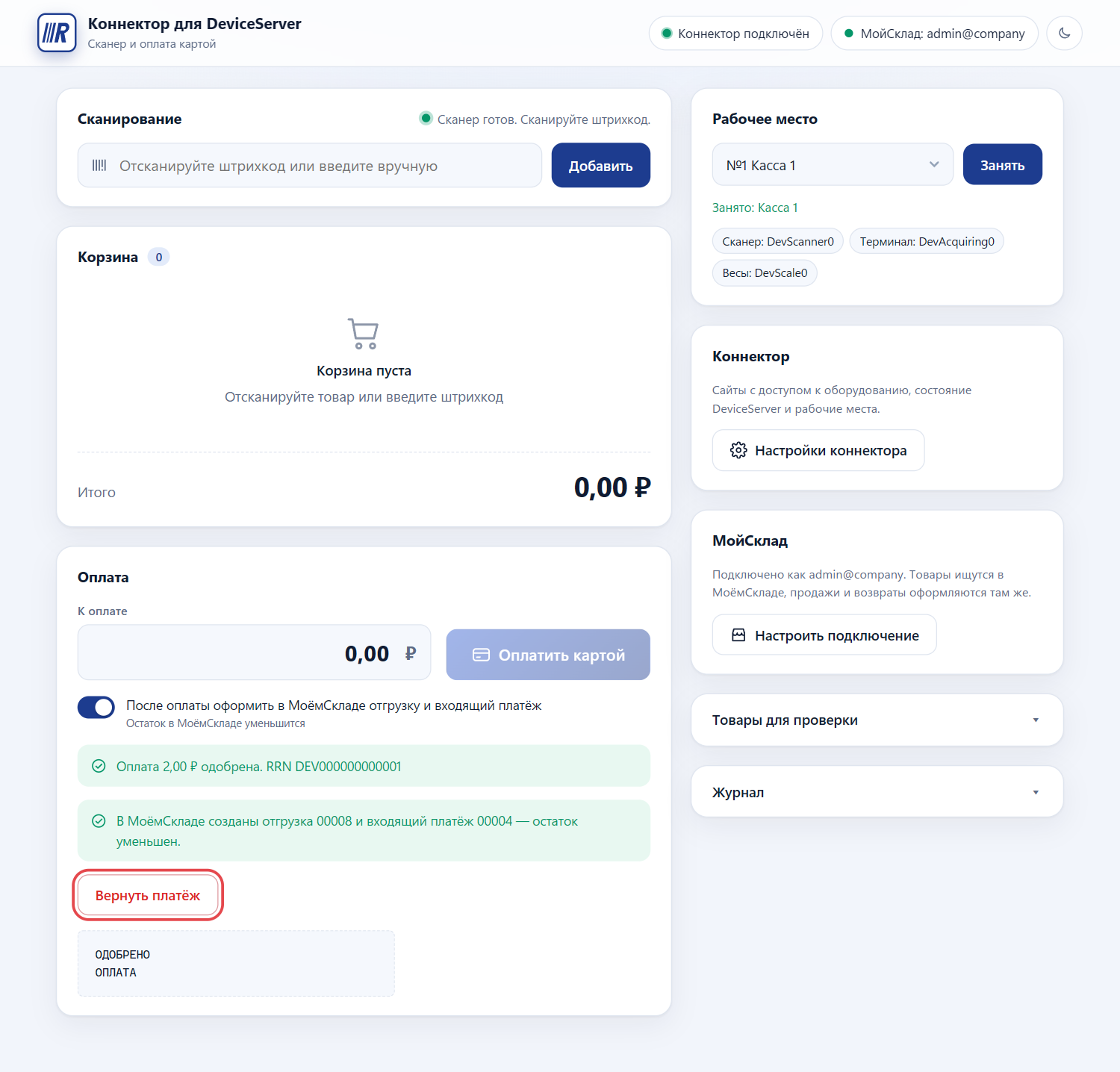
Когда банк одобрит оплату, появится зелёная строка с суммой и номером операции, а ниже чек терминала.
Если подключён МойСклад, там же будет написано, какие документы создались. Остаток на складе уменьшится сам.
Красная строка «Отказ» означает, что платёж не прошёл на стороне банка: например, на карте не хватает денег.
С кассой всё в порядке, просто попробуйте ещё раз или попросите другую карту. Продажа в МоёмСкладе в этом
случае не создаётся.
6. Возврат
После оплаты под чеком есть кнопка «Вернуть платёж» (на картинке выше она в красной рамке). Нажмите её,
а потом «Вернуть» в окне подтверждения. Деньги уйдут обратно на карту, товар вернётся на склад.
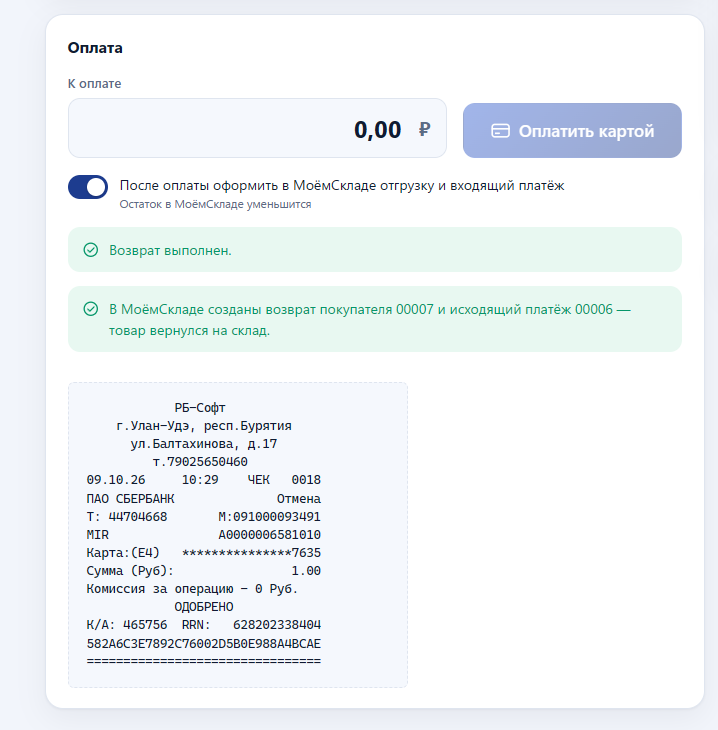
Вернуть можно только всю покупку, по одному товару не получится.
Бывает, что деньги вернулись, а МойСклад не ответил. Тогда касса напишет об этом и покажет кнопку
«Повторить оформление в МоёмСкладе». Нажимайте смело, второй документ не создастся.