
Интеграция с ТС ПИоТ
> СерверККМ V4 > Честный знакДата обновления: 24 июля 2026 г. Дата публикации: 4 марта 2026 г. Автор: Машковцев Тимур
Интеграция сервера ККМ 4 с ТС ПИоТ
Интеграция сервера ККМ 4 с техническими средствами получения информации о товаре (ТС ПИоТ) позволяет выполнять валидацию кодов маркировки перед продажей. Сервер выполняет запрос на проверку кодов маркировки из позиций чека в ТС ПИоТ, получает результаты валидации и, в случае обнаружения некорректного или запрещённого кода маркировки, блокирует реализацию такого товара. Это обеспечивает соблюдение требования законодательства и исключает продажу товаров с недействительной маркировкой.
1. Подготовка к интеграции
Перед настройкой ТС ПИоТ необходимо установить весь программный комплект.
Инструкция по установке:
Установка драйвера ККТ и ТС ПИоТ (ЕСМ)
После завершения установки переходите к настройке.
2. Включение проверки через ТС ПИоТ
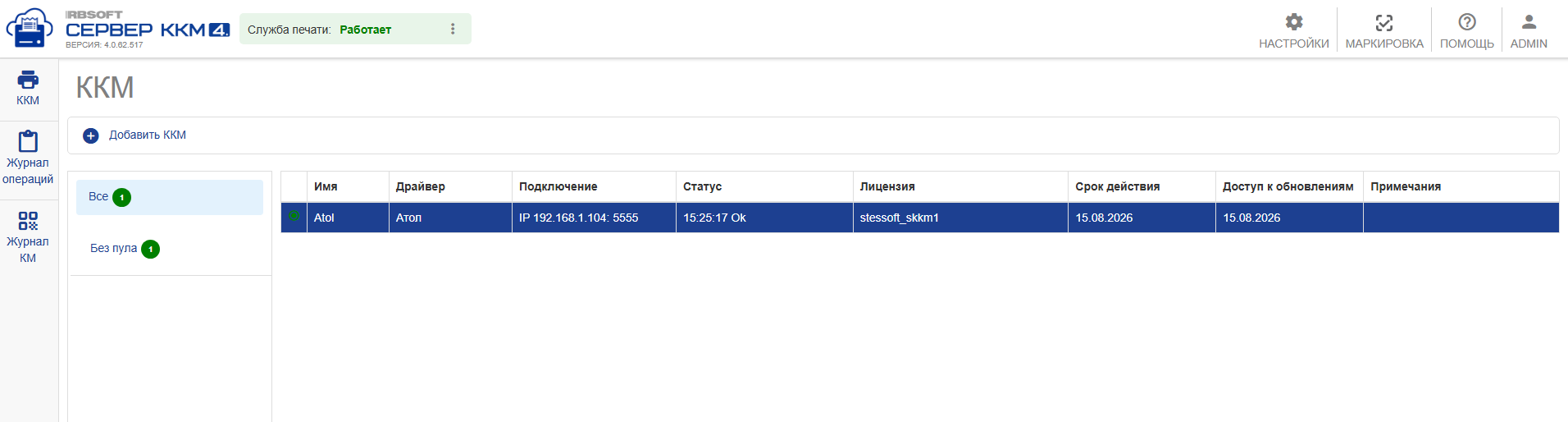
2.1. Выбор ККМ
- Перейдите на вкладку со списком устройств.
- Выберите существующую ККМ, для которой требуется настроить проверку.
2.2. Выбор режима проверки
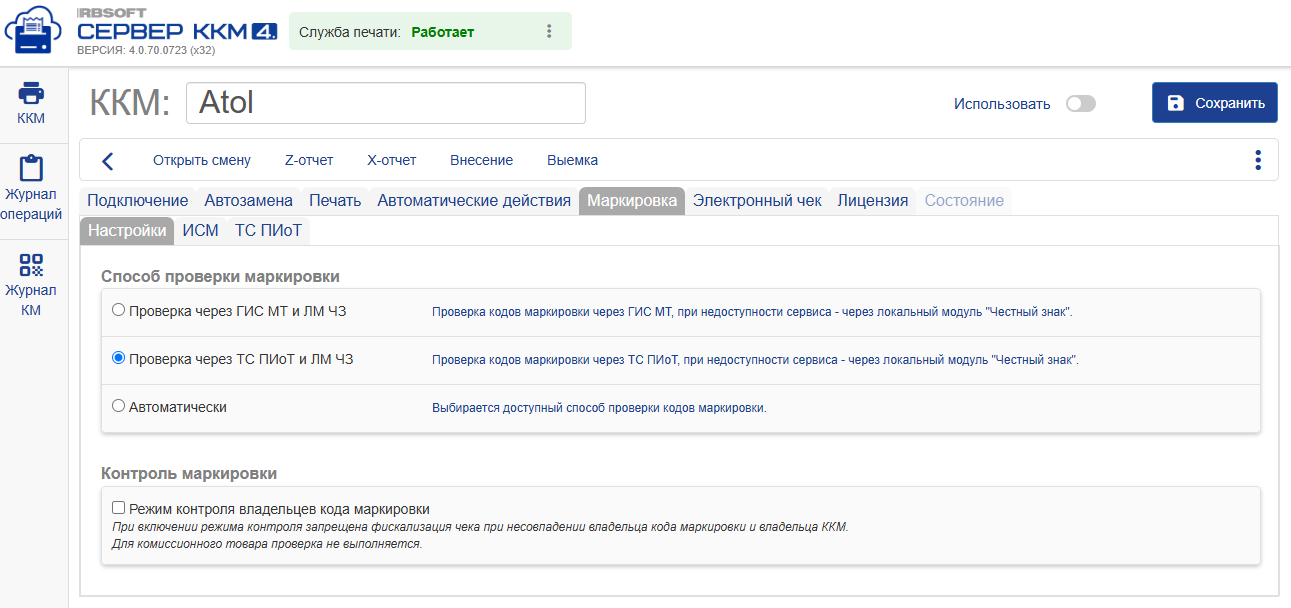
- В настройках выбранной ККМ откройте вкладку «Маркировка».
- В разделе настроек режима проверки выберите «Проверка через ТС ПИоТ и ЛМ ЧЗ».
2.3. Настройка драйвера для работы с ТС ПИоТ
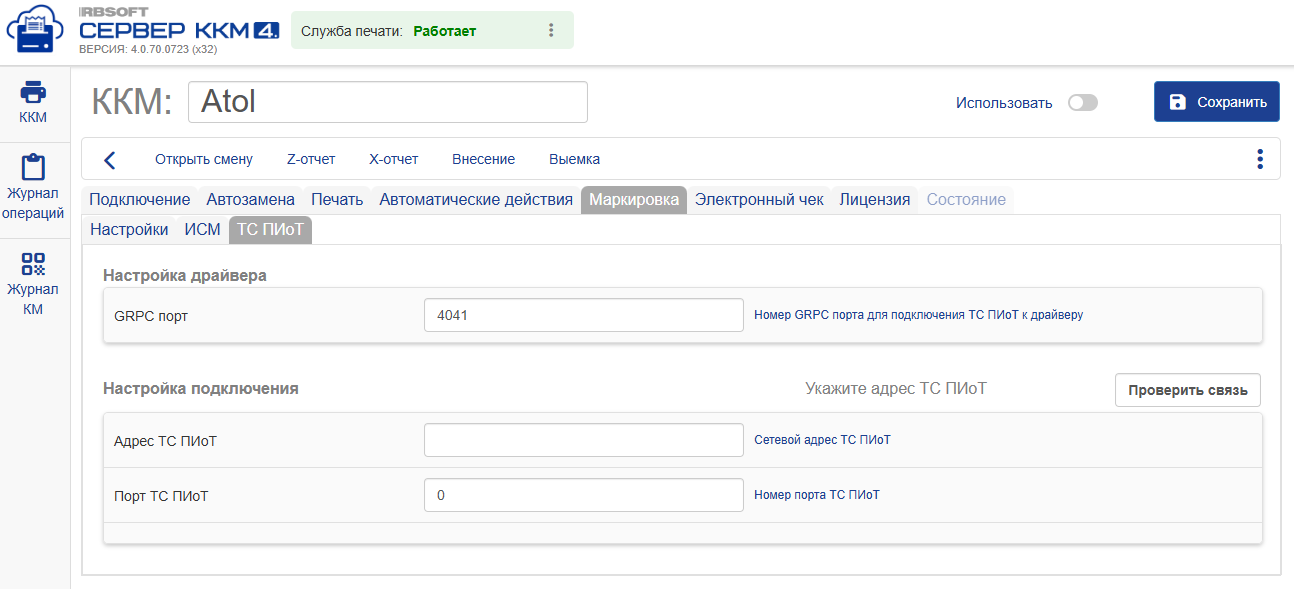
2.3.1. Настройка для Атол
Требуемая версия драйвера: 10.10.8.24 (Разрядность драйвера в зависимости от разрялности Сервера ККМ 4)
| Ссылка для скачивания |
|---|
| Скачать с ЕСП |
| Скачать с архива |
Настройка:
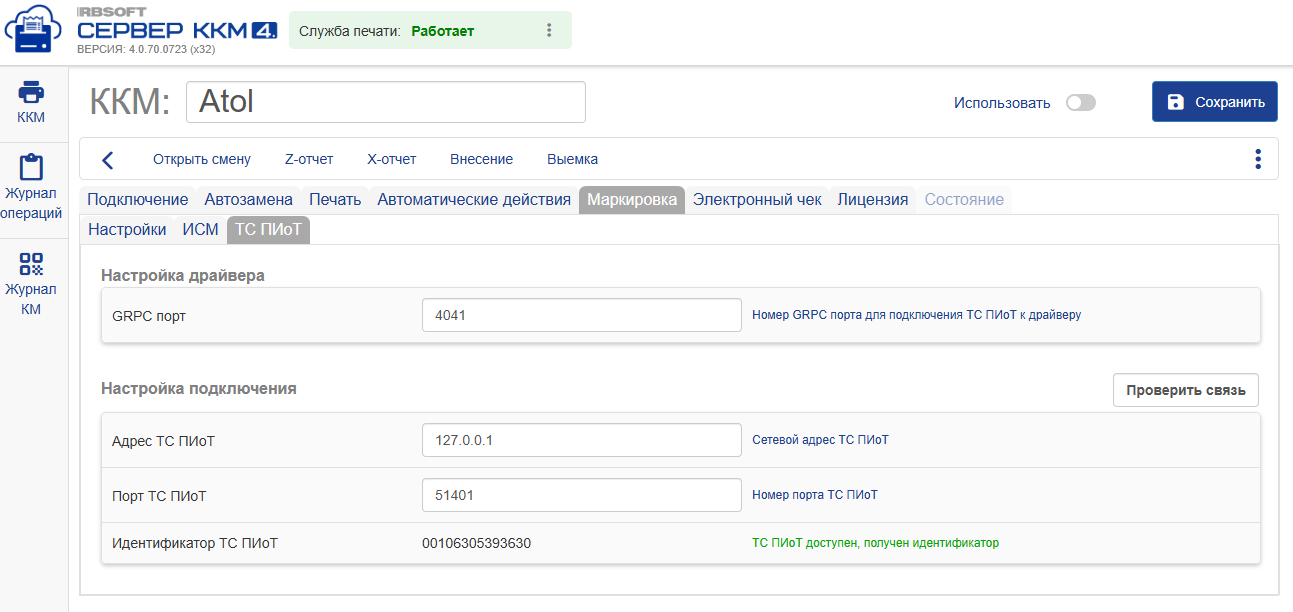
В панели «Настройка драйвера» в поле «GRPC порт» укажите порт для подключения ТС ПИоТ к драйверу (по умолчанию 4041) и сохраните изменения.
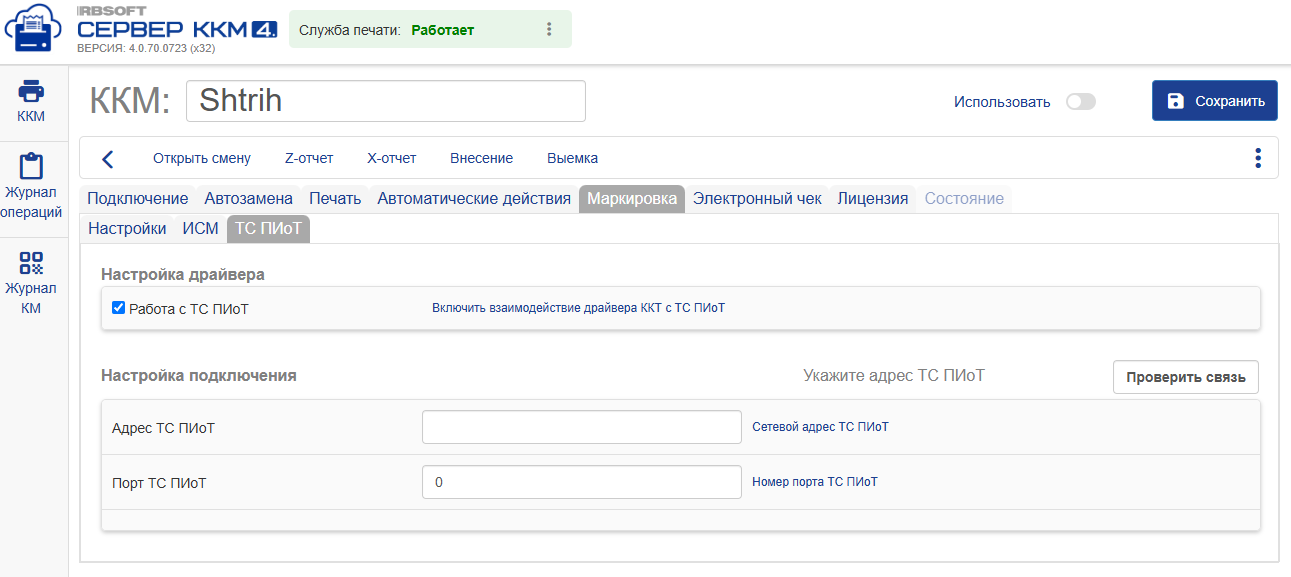
2.3.2. Настройка для Пос-Центр
Требуемая версия драйвера: 5.21.1.1277 (Разрядность драйвера в зависимости от разрялности Сервера ККМ 4)
| Ссылка для скачивания |
|---|
| Скачать с ЕСП |
| Скачать с архива |
Настройка:
В панели «Настройка драйвера» установите флаг «Работа с ТС ПИоТ» для активации взаимодействия драйвера ККТ с ТС ПИоТ и сохраните изменения.
Общее примечание: Из-за архитектурных особенностей драйверов ТС ПИоТ может работать нестабильно с несколькими ККМ от разных производителей. Драйверы должны быть получены из личного кабинета ЕСП — драйверы с официальных сайтов производителей не содержат необходимых компонентов для работы с ТС ПИоТ.
2.4. Настройка параметров ТС ПИоТ
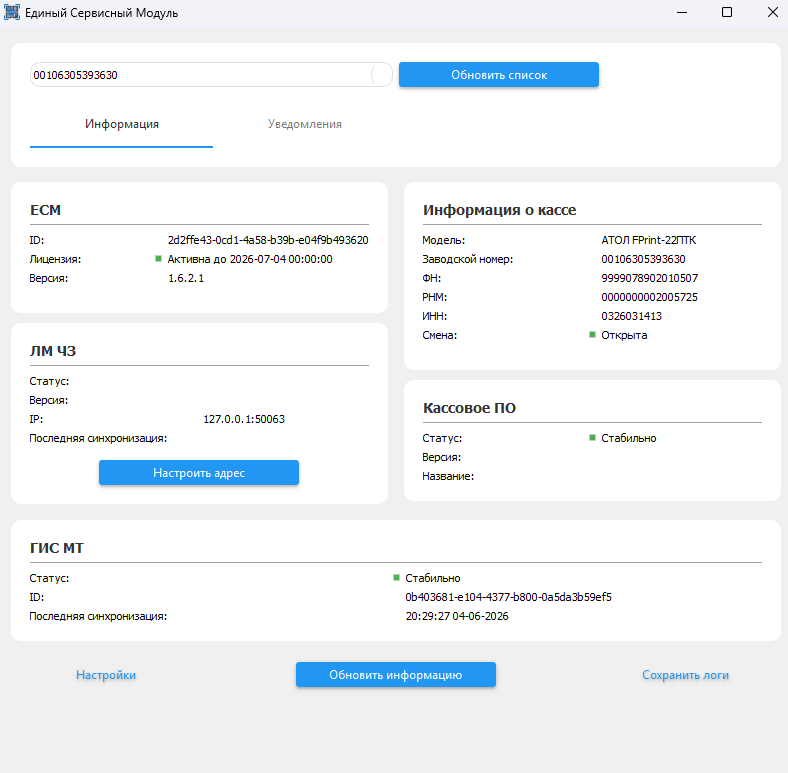
После настройки драйвера убедитесь, что ТС ПИоТ смог получить данные из драйвера и создать экземпляр.
В разделе «Настройка подключения» укажите параметры:
| Параметр | Описание |
|---|---|
| Адрес ТС ПИоТ | IP‑адрес или DNS‑имя устройства ТС ПИоТ (по умолчанию localhost или 127.0.0.1) |
| Порт ТС ПИоТ | Порт, на котором ТС ПИоТ принимает запросы (по умолчанию 51401) |
После заполнения полей сохраните настройки.
3. Принцип работы проверки через ТС ПИоТ
3.1. Валидация подключения
При сохранении настроек сервер СККМ4 выполняет проверку доступности ТС ПИоТ и совместимости данных:
- Отправляется GET‑запрос
http://<адрес ТС ПИоТ>:<порт ТС ПИоТ>/api/v2/info. - В ответе ожидаются серийный номер ККМ, серийный номер ФН и ИНН.
- Если все три параметра совпадают с данными выбранной ККМ, сервер:
- запоминает идентификатор ТС ПИоТ для этой ККМ;
- сохраняет значение параметра
codesCheckTimeout(время ожидания ответа); - разрешает проверку кодов через ТС ПИоТ для данной ККМ.
- При несовпадении данных, недоступности ТС ПИоТ или ошибках запроса проверка блокируется до устранения причин.
3.2. Проверка кодов маркировки в чеке
При пробитии чека, содержащего коды маркировки:
- Сервер собирает все коды из строк чека.
- Формирует POST‑запрос
http://<адрес ТС ПИоТ>:<порт ТС ПИоТ>/api/v2/codes/checkс телом, содержащим массив кодов. - Получает ответ с результатами проверки по каждому коду.
- Для каждого кода формируется итог:
- код корректен и разрешён к реализации;
- или возвращается конкретное сообщение об ошибке (неверная структура, криптография, блокировка, отсутствие в системе, выбытие из оборота).
3.3. Обработка офлайн‑режима
Если в ответе ТС ПИоТ для проверки указан признак isCheckedOffline = true, это означает, что проверка выполнена по офлайн‑правилам.
В этом случае решение о возможности продажи принимается на основе поля isBlocked:
Значение isBlocked |
Результат |
|---|---|
true |
Продажа товара по этому коду не допускается |
false |
Ограничения офлайн‑режима не блокируют проведение чека |