Настройка макета
> Медиадисплей > Установка и настройкаДата обновления: 29 октября 2026 г. Дата публикации: 20 января 2025 г. Автор: Жамсуев Очир
Задача
Настроить внешний вид макета, опубликовать изменения и назначить макет дисплею.
Макет определяет, какие компоненты находятся на экране, как они расположены и оформлены. Например, в одной области можно показывать рекламный плейлист, а в другой — текст, часы или бегущую строку.
Подготовка
-
Определите разрешение и ориентацию целевого экрана. Например,
1920 × 1080— горизонтальный экран,1080 × 1920— вертикальный. -
Если на макете будут изображения, видео или бегущие строки из плейлистов, подготовьте их в разделе «Медиа» по инструкции [[Настройка плейлиста]].
-
Для назначения макета нужен созданный дисплей в разделе «Оборудование». Если его ещё нет, выполните инструкцию [[Настройка оборудования]].
Выбор макета
-
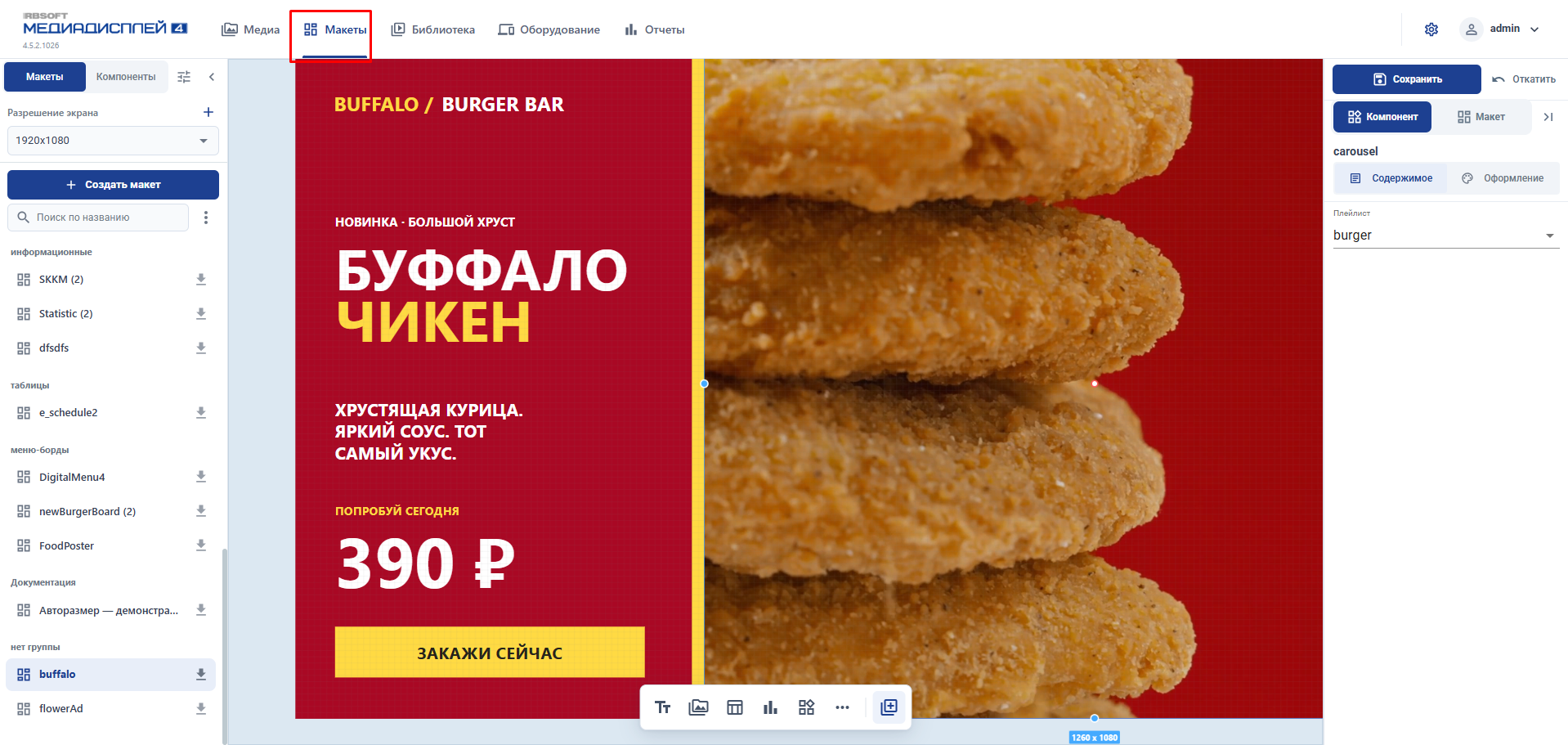
Откройте раздел «Макеты».
-
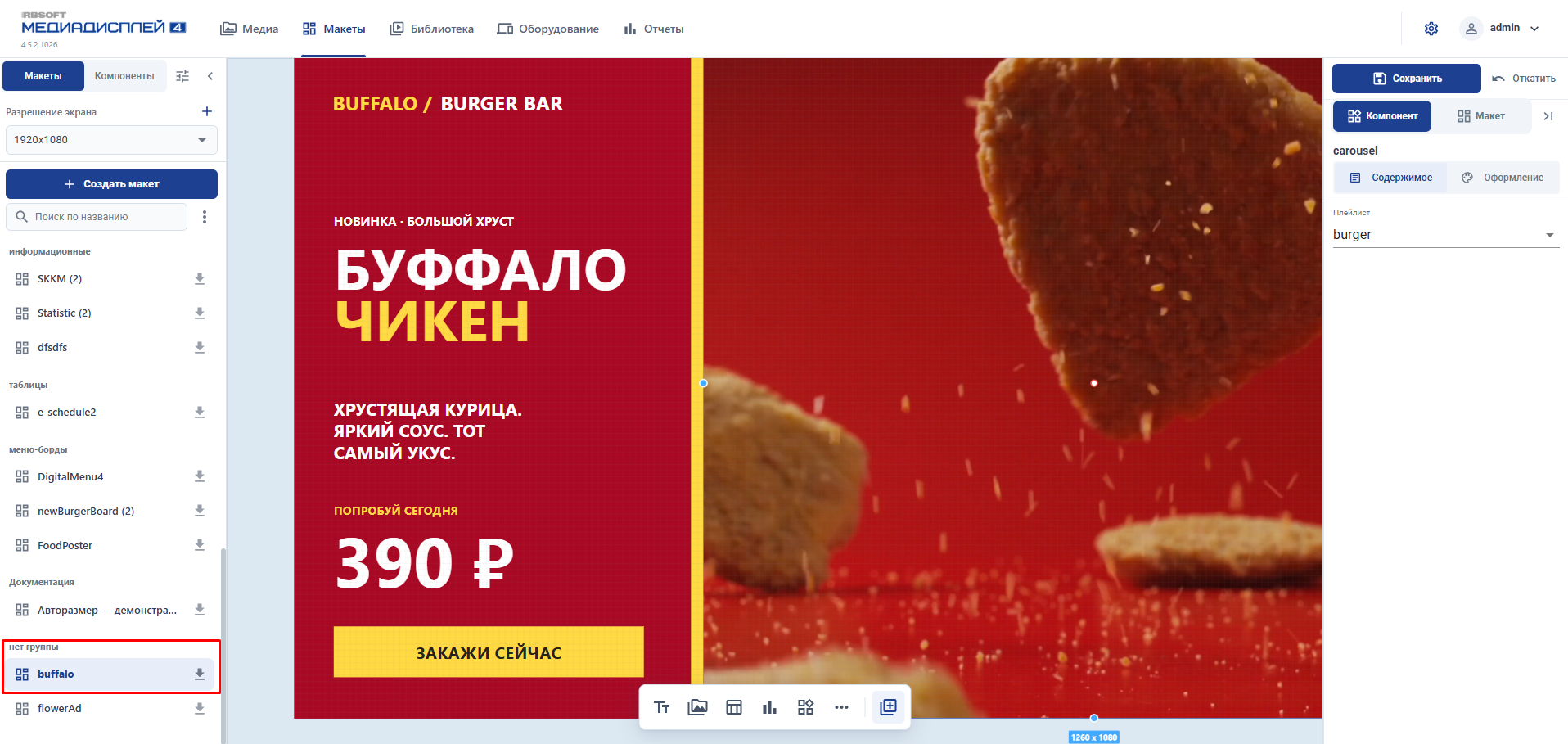
На вкладке «Макеты» в боковом меню выберите нужный макет. Для поиска используйте поле «Поиск по названию».
-
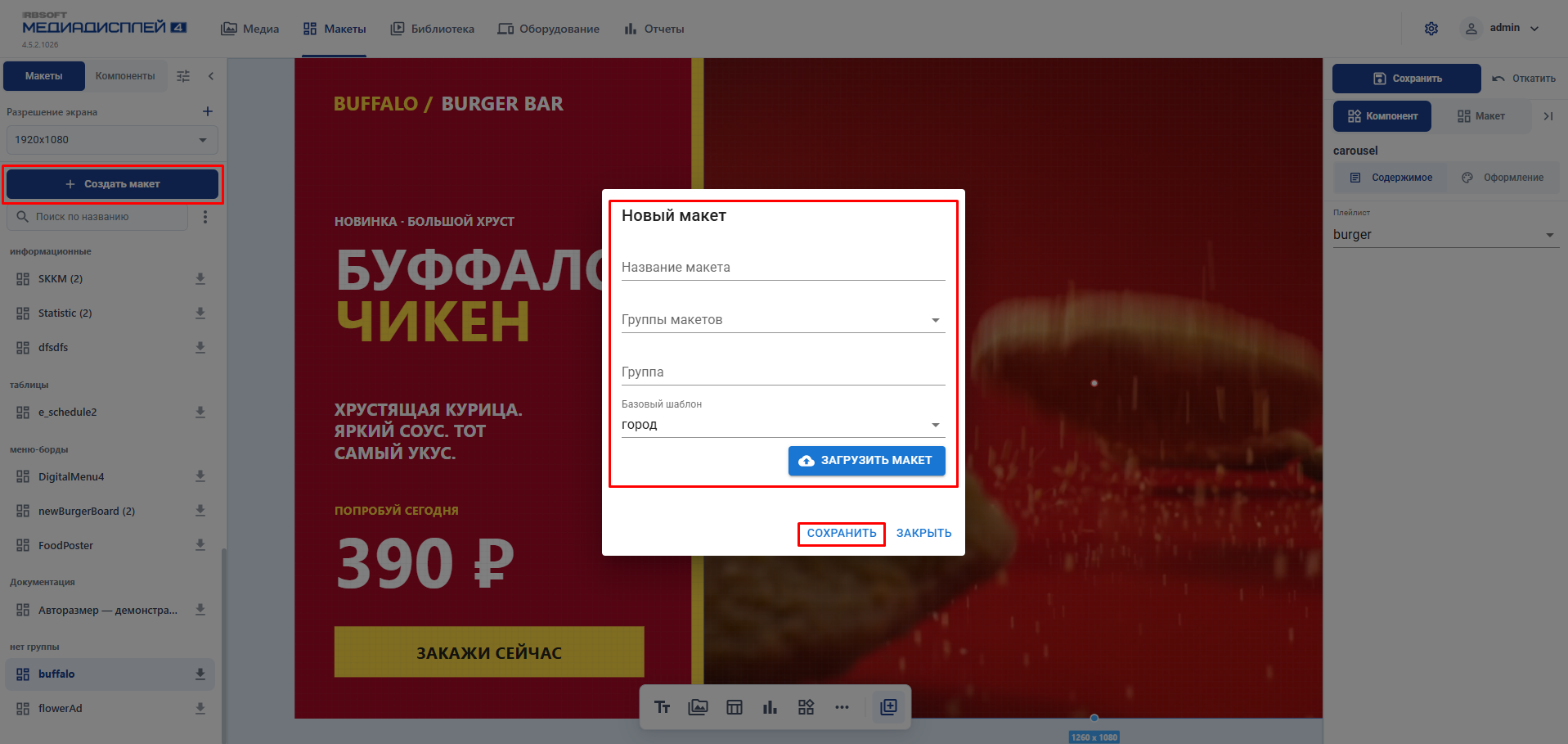
Если нужен отдельный макет, нажмите «Создать макет», укажите уникальное название, выберите основу и завершите создание. Новый макет создаётся на основе существующего.
-
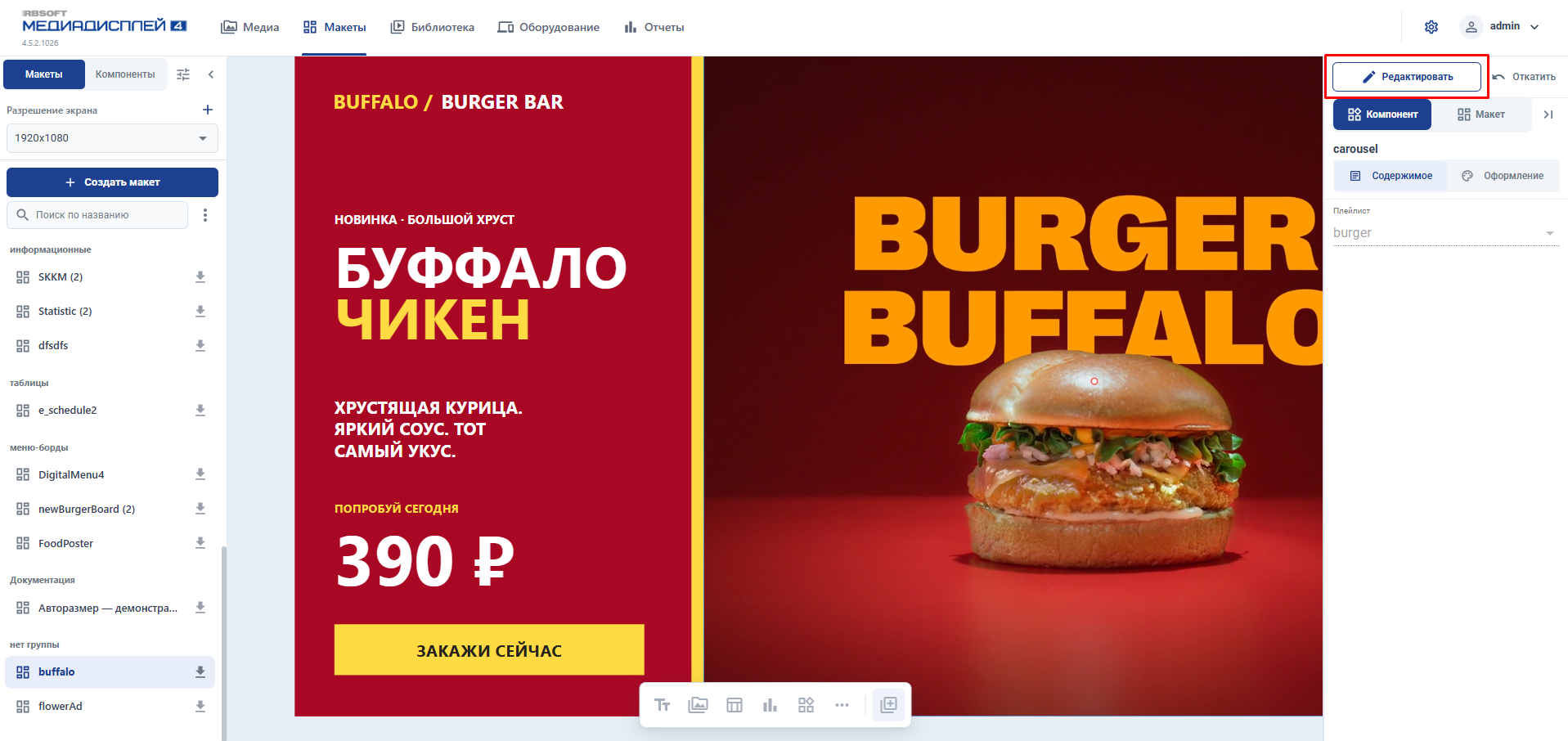
Нажмите «Редактировать» — кнопку с карандашом. После включения редактирования станут доступны изменения компонентов и настроек.
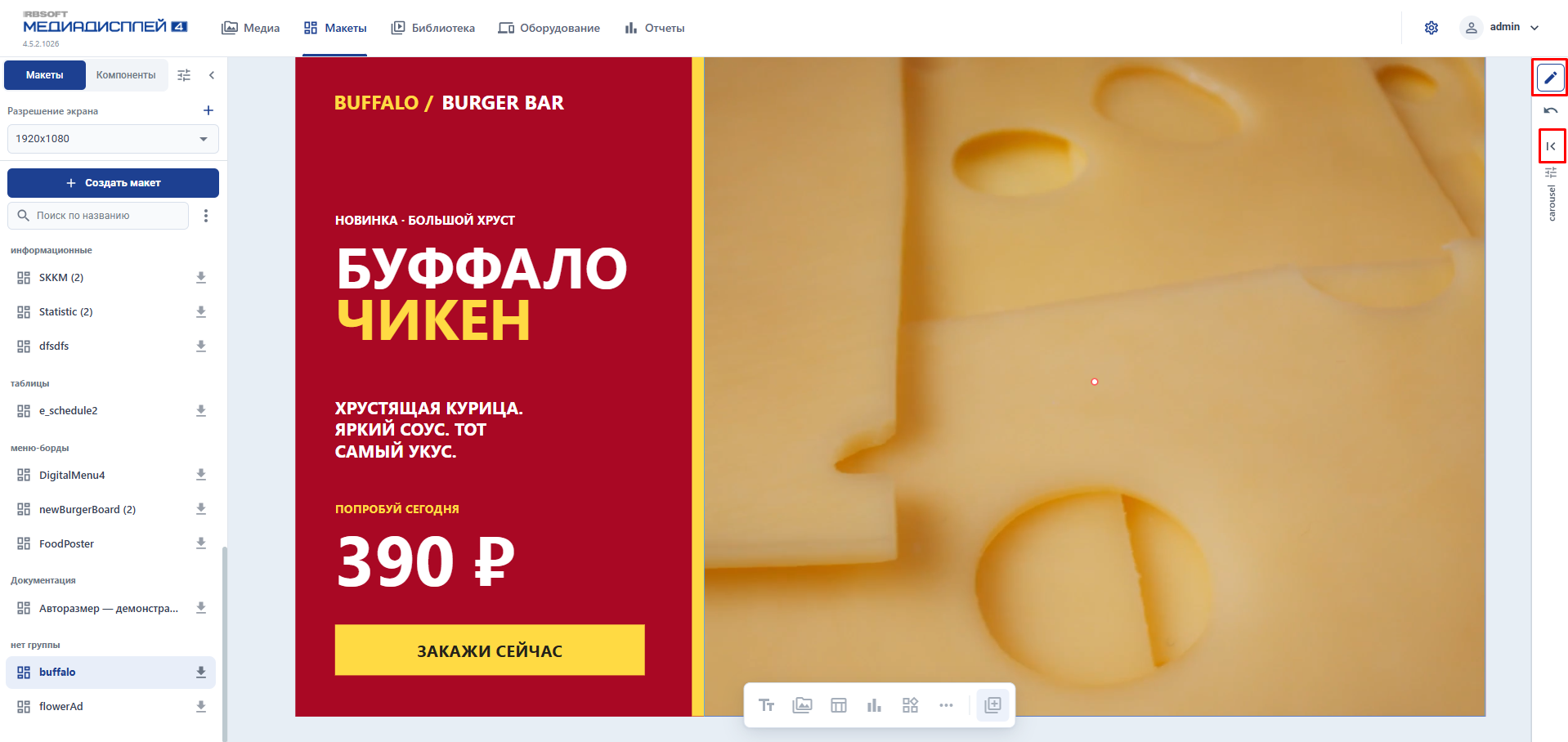
Если панели редактора свёрнуты, откройте список макетов или панель настроек соответствующей кнопкой редактора.
Выбор разрешения
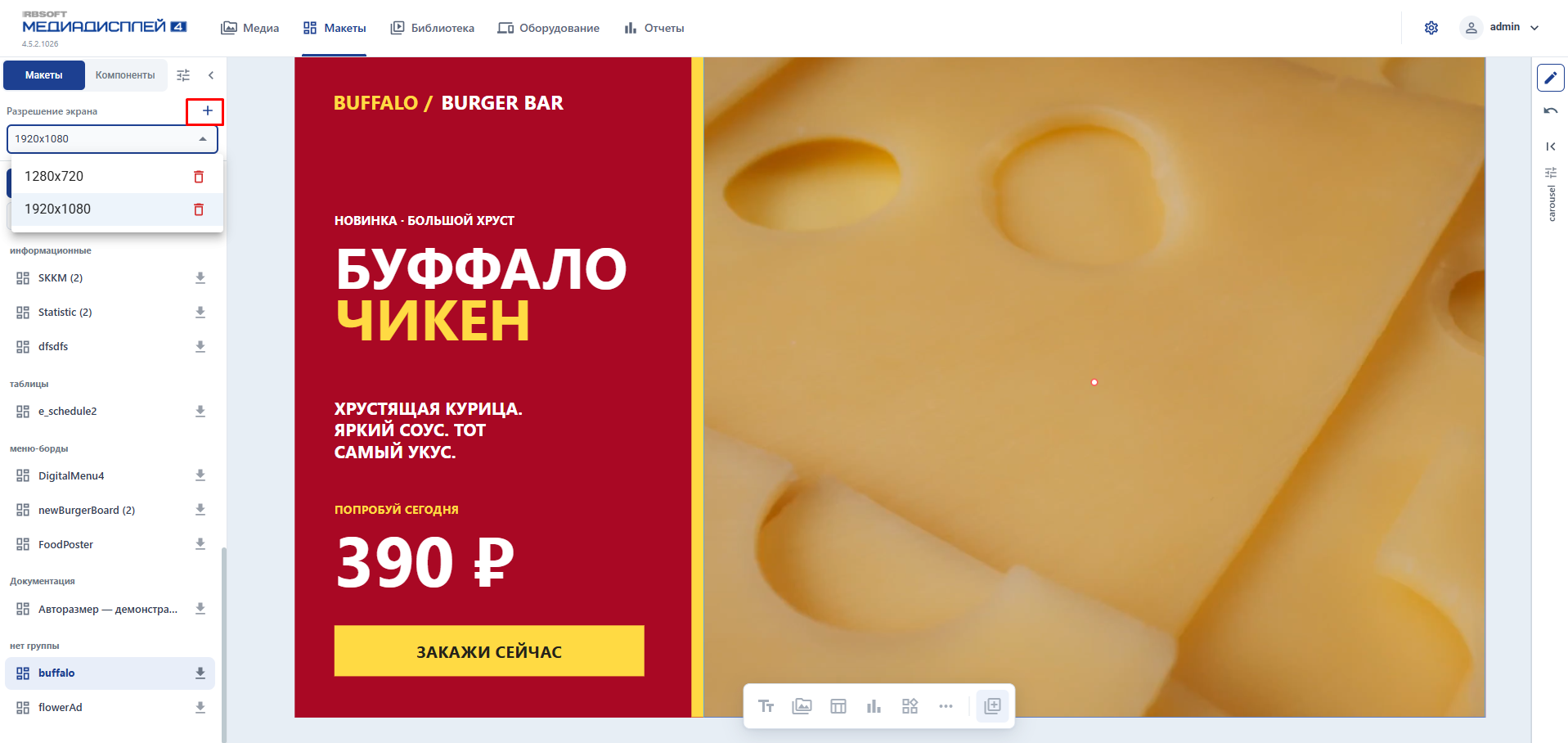
У одного макета может быть несколько вариантов для разных разрешений. Перед редактированием выберите нужный вариант в поле «Разрешение экрана».

Если нужного разрешения нет:
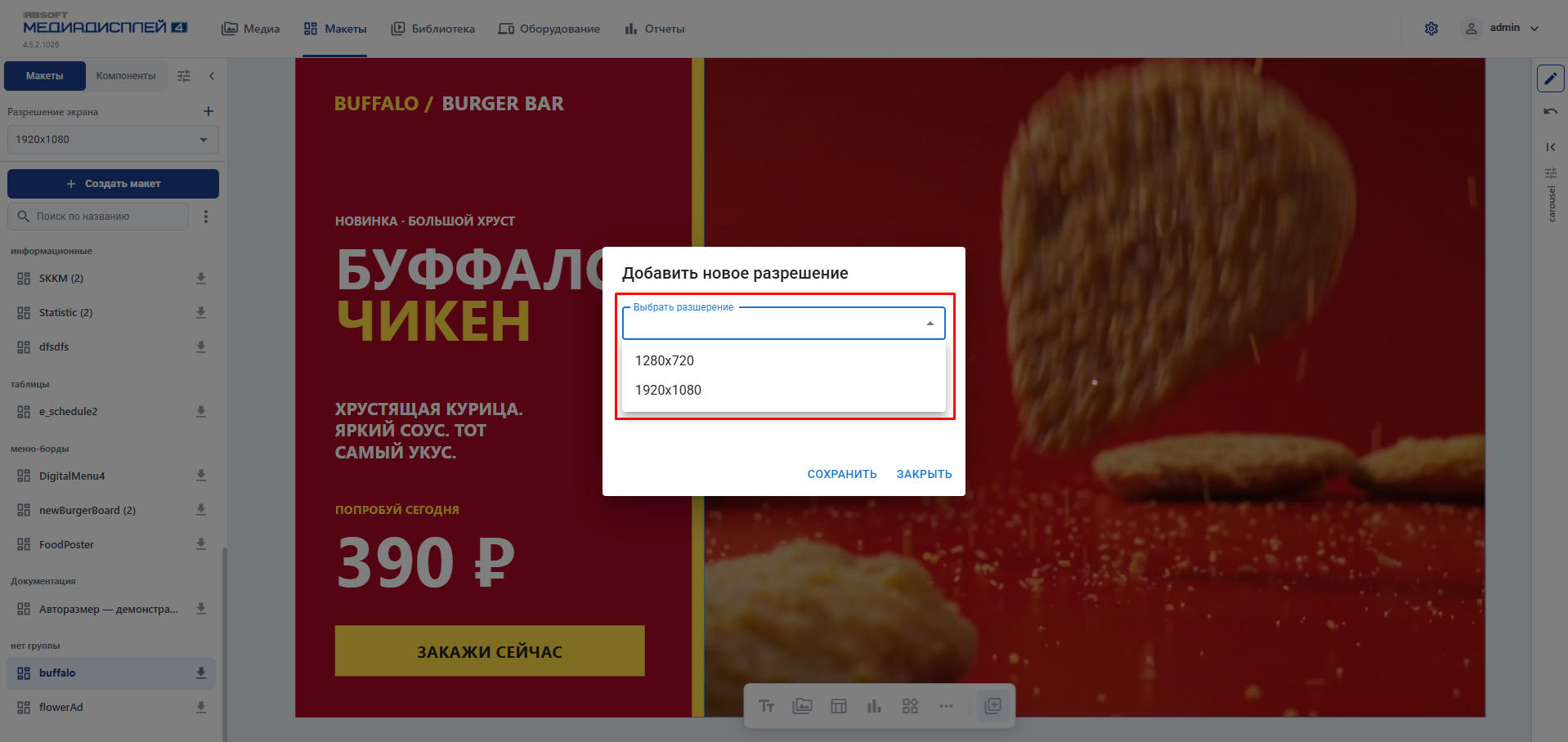
- Нажмите «Добавить разрешение» — кнопку с плюсом рядом с заголовком «Разрешение экрана».
- Выберите существующее разрешение, на основе которого будет создан новый вариант.
-
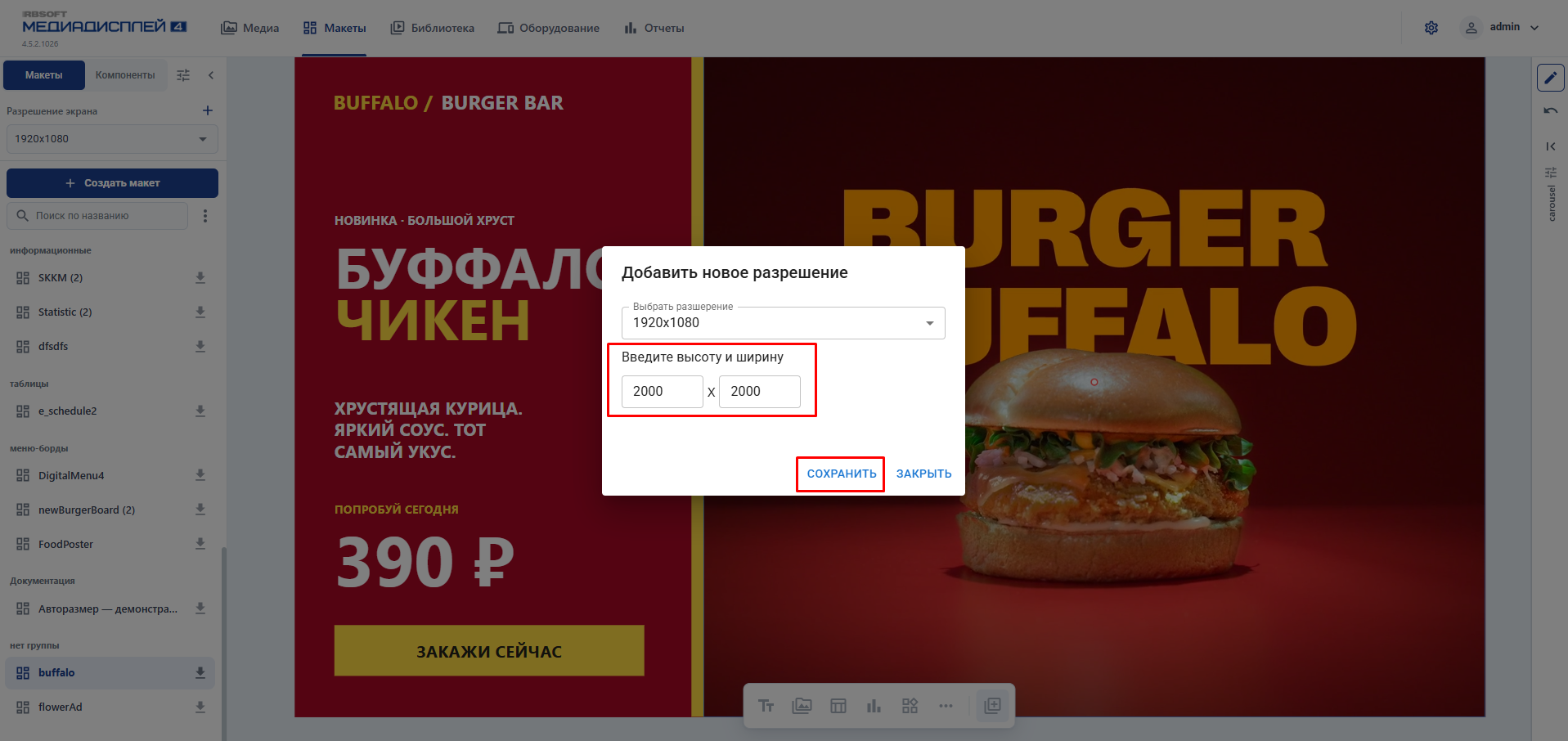
Введите ширину и высоту в пикселях и нажмите «Сохранить».
-
Выберите созданное разрешение и проверьте расположение компонентов. При изменении ориентации может потребоваться изменить их размеры и положение.
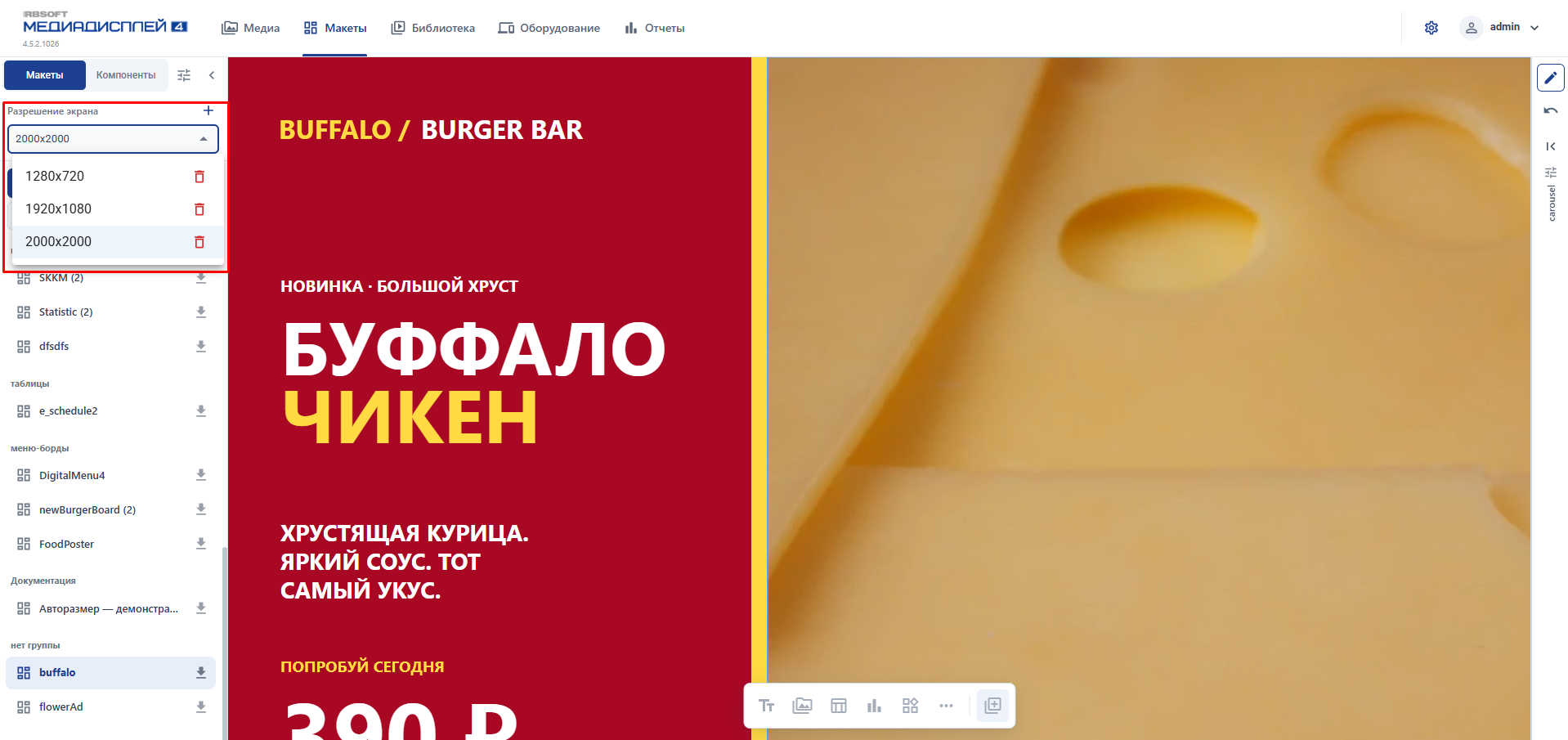
Изменения сохраняются и публикуются для выбранного разрешения. Если макет используется на разных экранах, настройте и опубликуйте каждый необходимый вариант.
Настройка компонентов
-
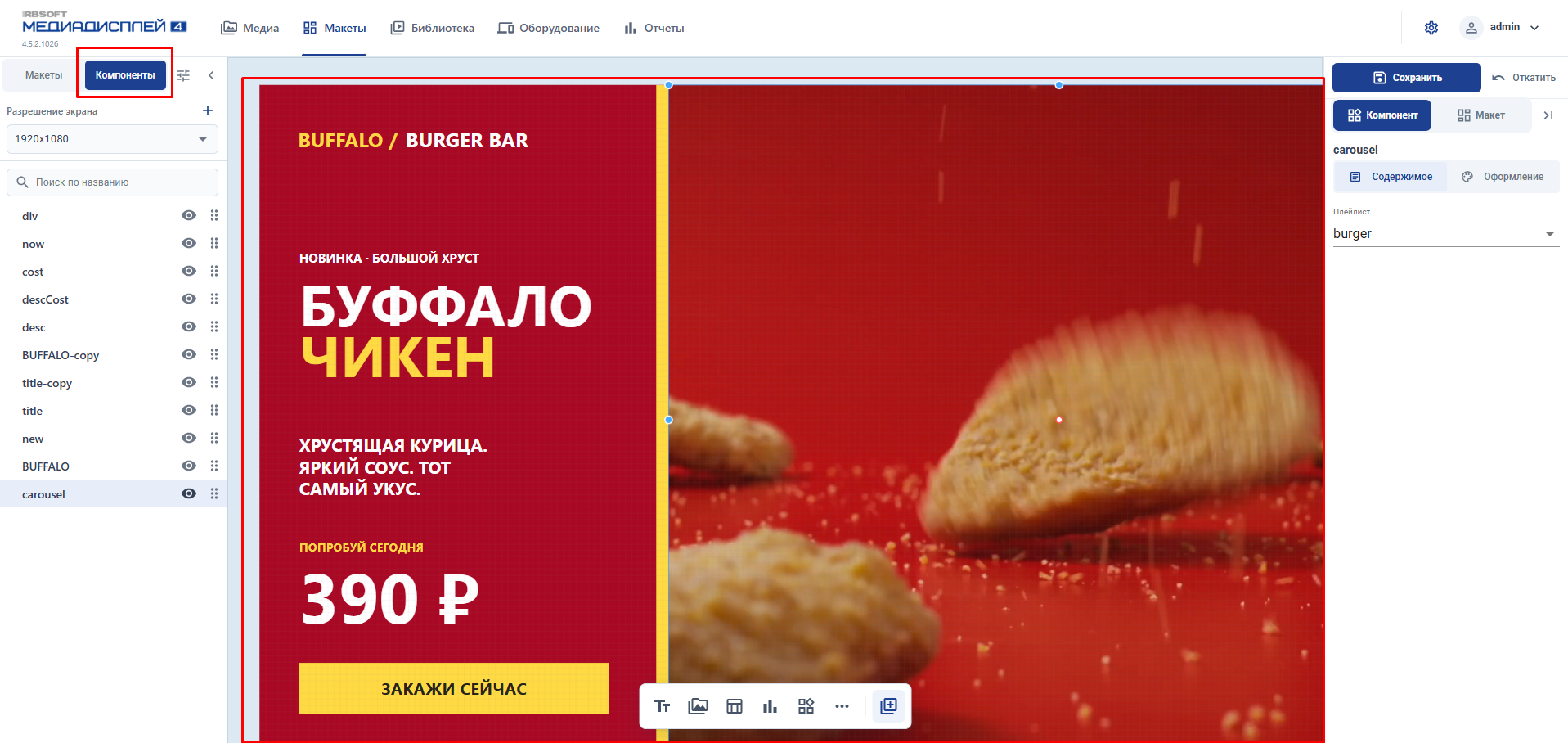
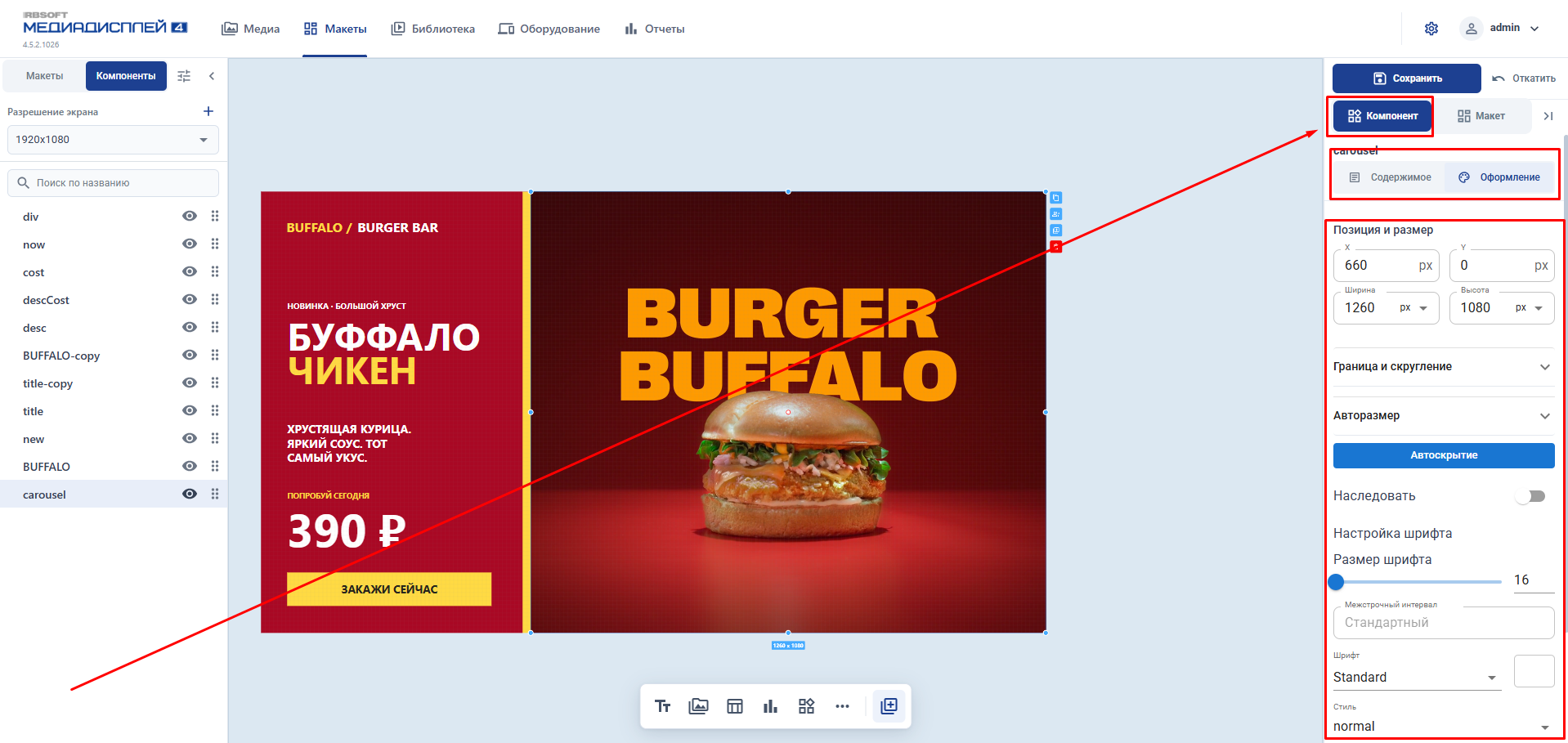
Выберите компонент на рабочей области или во вкладке «Компоненты» бокового меню.
-
В панели настроек откройте вкладку «Компонент». Настройте содержимое, размеры, положение и оформление выбранного элемента. Набор параметров зависит от типа компонента.
-
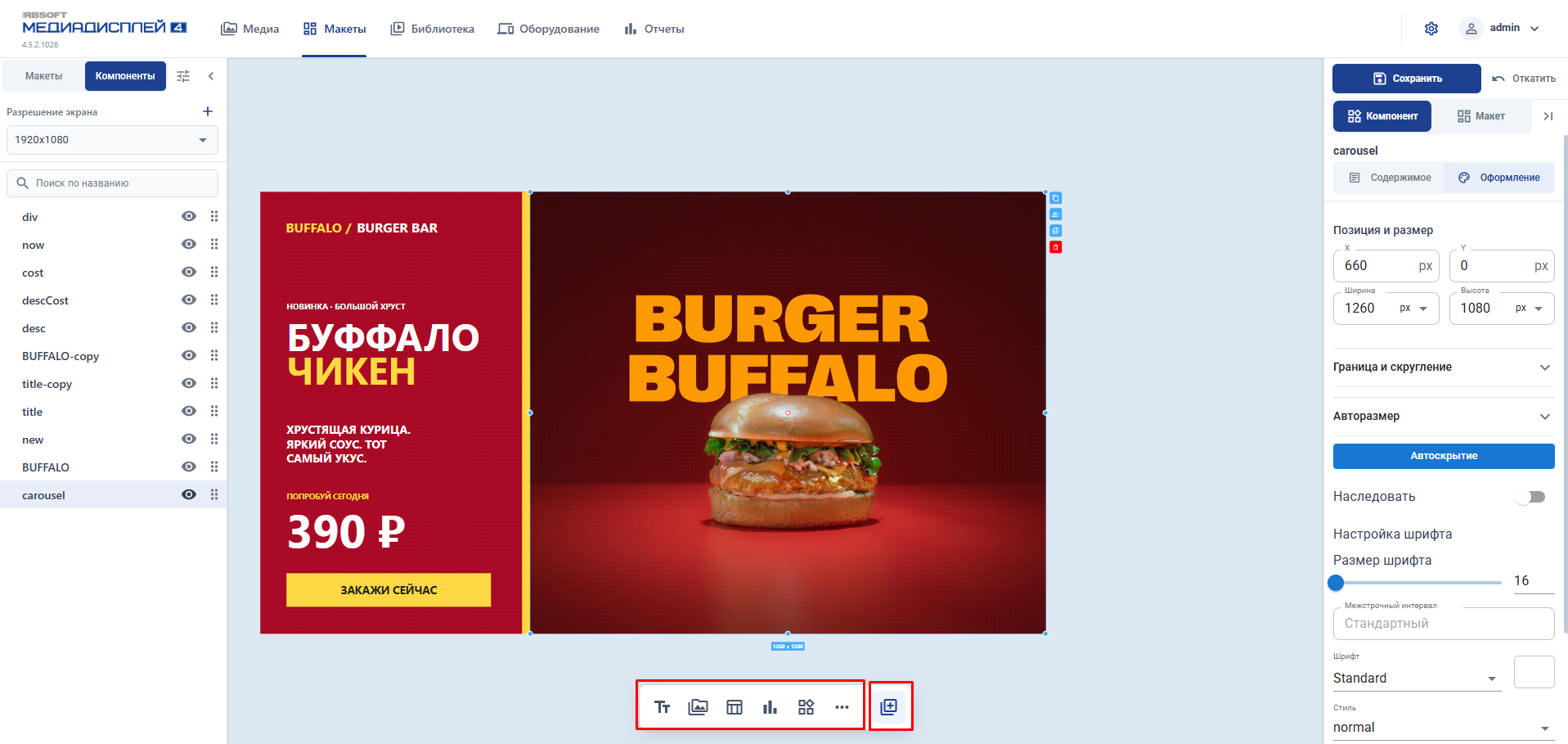
Чтобы добавить новый элемент, используйте панель добавления компонентов. Дополнительные типы доступны через «Другие компоненты», а готовые элементы — через «Из библиотеки».
-
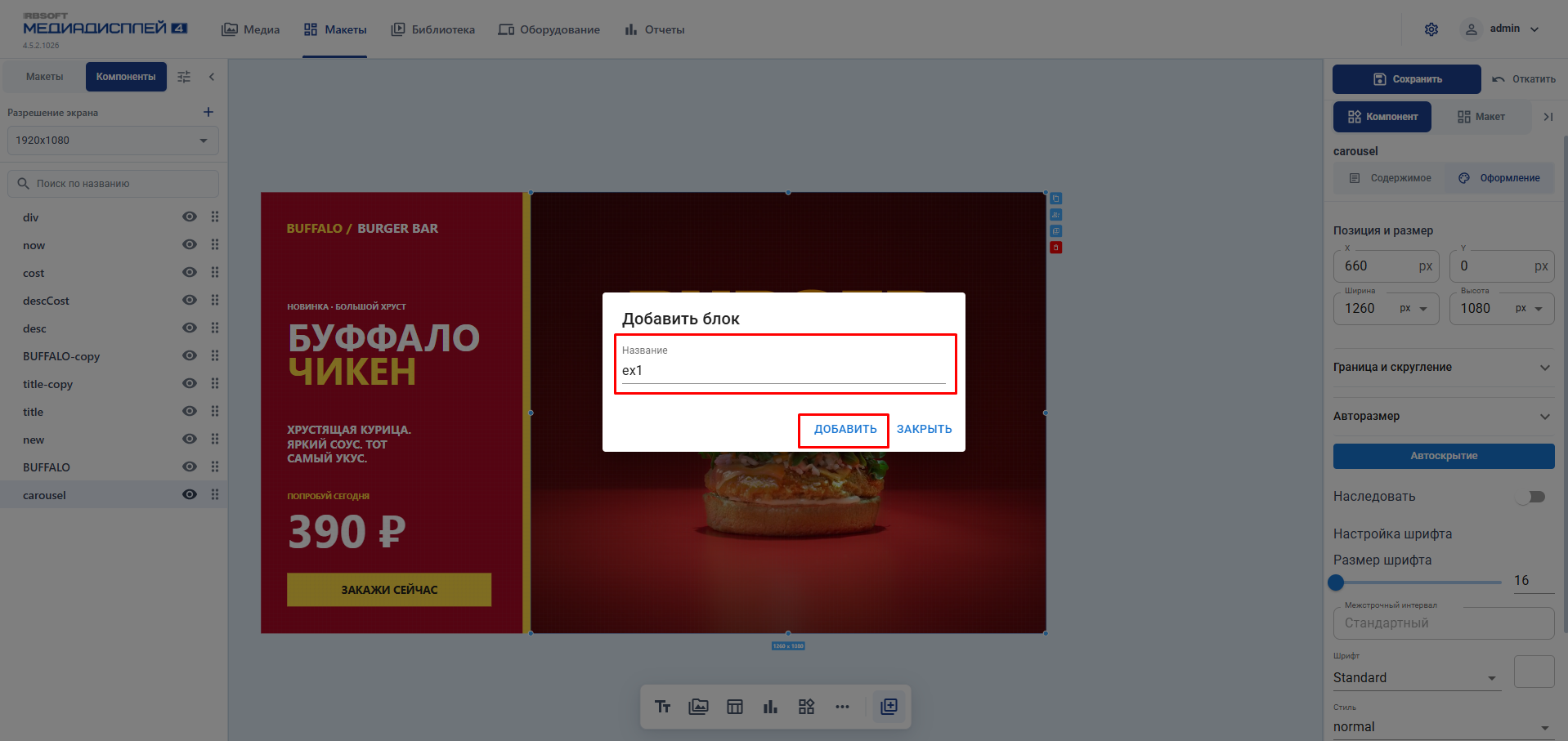
Укажите название и необходимые параметры нового компонента, завершите добавление и настройте его положение на макете.
-
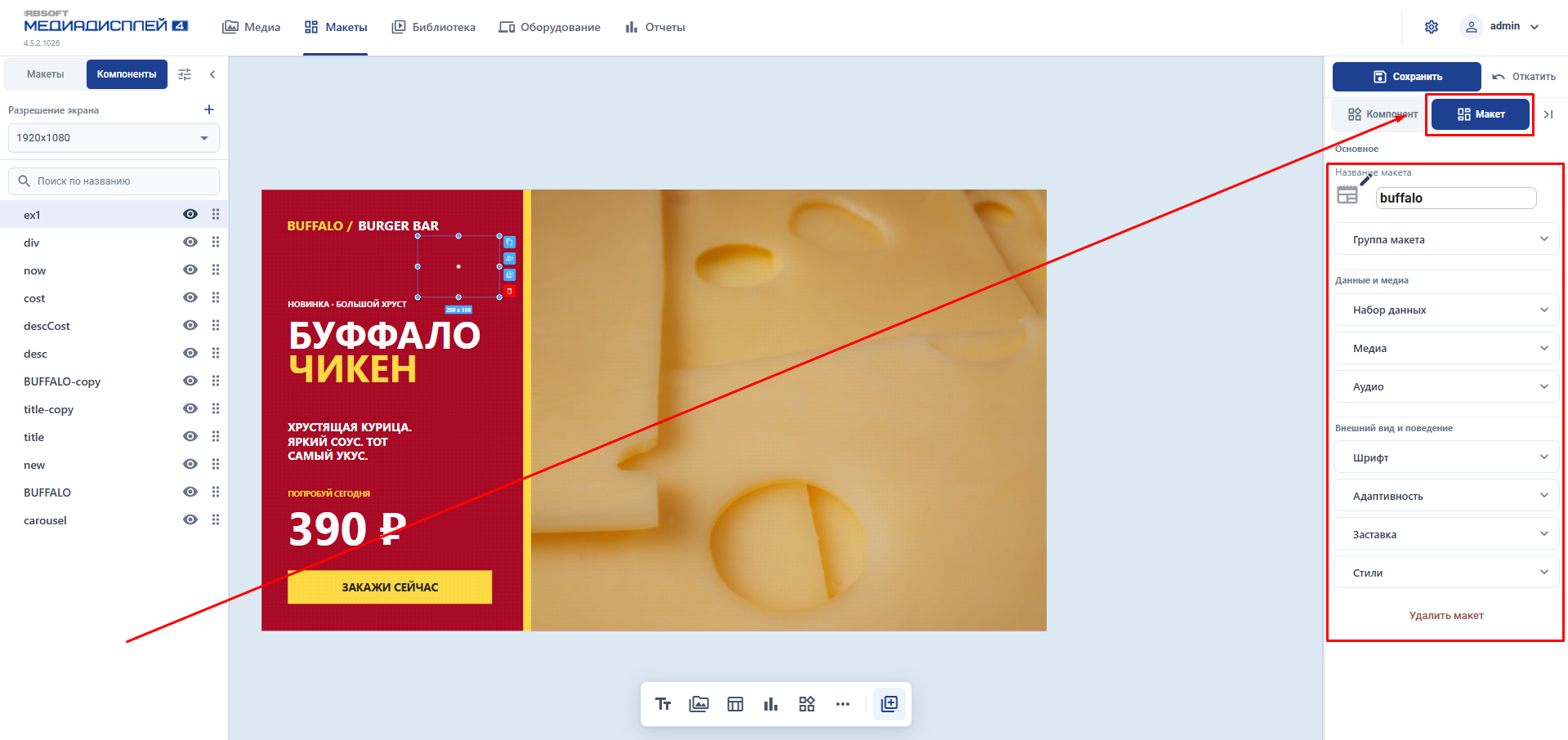
Для общих параметров перейдите на вкладку «Макет» в панели настроек. Доступные разделы зависят от выбранного макета.
| Что настроить | Где искать |
|---|---|
| Текст, содержимое и оформление отдельного элемента | Выберите элемент и откройте вкладку «Компонент». |
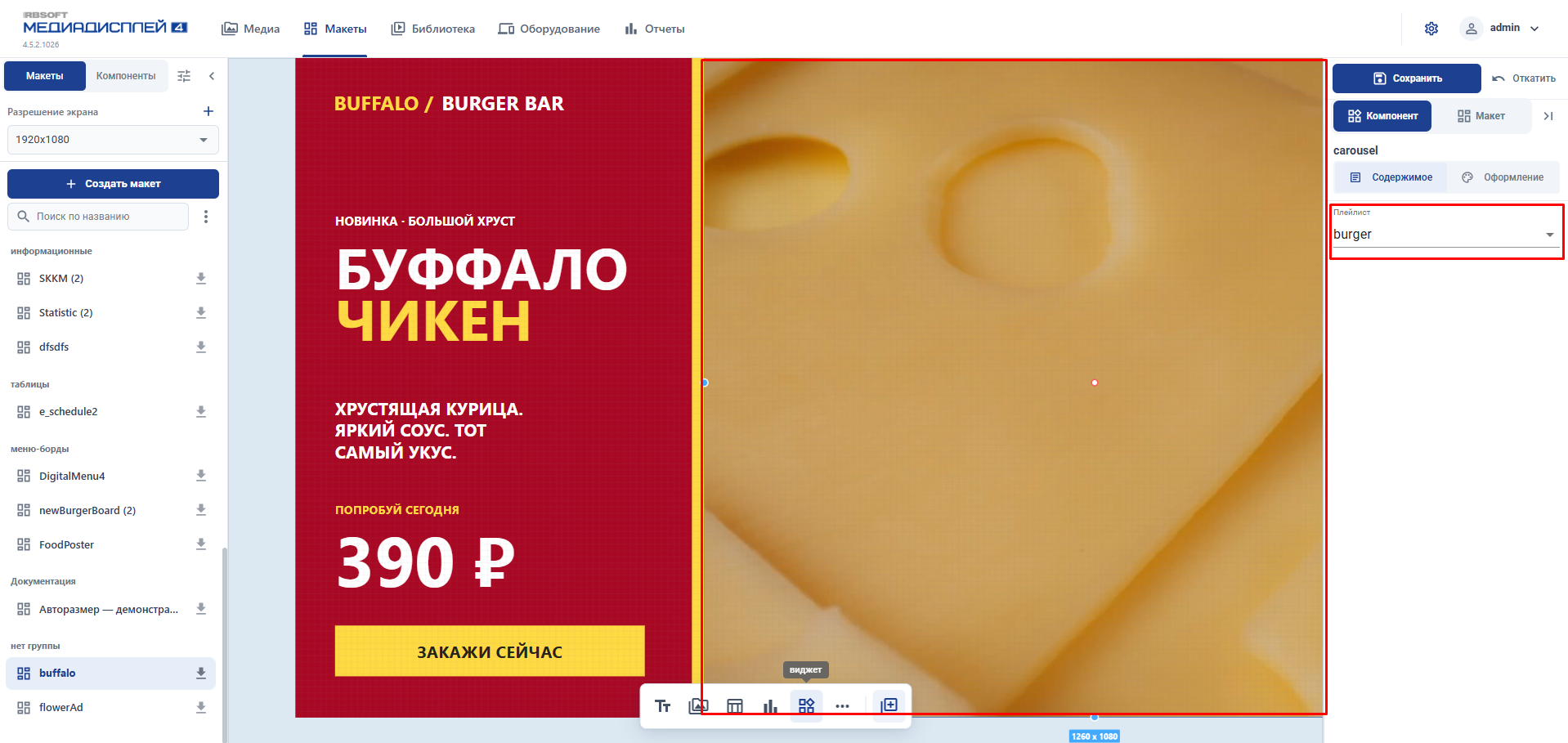
| Плейлист слайдера | Выберите слайдер и укажите плейлист в его настройках. |
| Общие параметры макета | Вкладка «Макет». |
| Поведение макета при изменении размера экрана | Вкладка «Макет → Адаптивность». |
| Сетка и показ скрытых компонентов при редактировании | «Настройки редактора». |
Для слайдера можно явно выбрать плейлист или оставить «Наследовать». При наследовании используется плейлист, назначенный дисплею в разделе «Оборудование». Если плейлист выбран явно в слайдере, смена назначения у дисплея не меняет этот выбор. Подробнее о добавлении слайдера: [[Как создать слайдшоу]].
Параметры масштабирования и длительности файлов настраиваются в разделе «Медиа». В редакторе макета настраивается область, в которой они будут показаны.
Настройка размытия фона
Размытие смягчает фоновое изображение, видео или содержимое фонового плейлиста. Основное содержимое компонента и элементы поверх фона сохраняют чёткость.
В настройке фона доступны два независимых эффекта:
- «Размытие фона, px» — размывает собственную картинку, видео или другой фон элемента.
- «Размытие за фоном, px» — размывает содержимое позади элемента, создавая эффект матового стекла. Чтобы увидеть эффект, используйте прозрачную или полупрозрачную заливку: непрозрачный фон скрывает содержимое под ним.
Оба параметра доступны для фона макета и компонентов в редакторе и библиотеке. Диапазон — от 0 до 50 px, 0 отключает соответствующий эффект. Например, задайте размытие за фоном 18 px, а размытие самого фона оставьте 0. Для фона всего макета эффект за фоном виден только при наличии содержимого позади него.
Для фона макета
- Включите редактирование макета и выберите нужное разрешение.
- На вкладке «Макет» откройте раздел «Медиа → Настройка фона».
- Выберите тип фона и его содержимое.
- Настройте «Размытие фона, px» ползунком или числом: 0 отключает эффект, 50 — максимальный радиус. Например, начните с 10 px и оцените результат в рабочей области.
- Сохраните и опубликуйте выбранное разрешение макета.
На однотонной заливке эффект визуально незаметен. Для оценки используйте фоновую картинку, видео, градиент или плейлист.
Для компонентов в макете и библиотеке
- Откройте макет или элемент раздела «Библиотека», выберите компонент «Медиа», «Блок» или таблицу.
- В настройках компонента откройте «Оформление → Настройка фона». Для таблицы настройка находится на вкладке «Внешний вид», в блоке «Фон и чередование строк → Фон таблицы».
- Задайте фон и значение «Размытие фона, px». Это радиус размытия отдельного фонового слоя компонента.
- Сохраните элемент библиотеки или сохраните и опубликуйте макет. При добавлении компонента из библиотеки выбранное размытие переносится вместе с его настройками.
Сохранение и публикация
- Проверьте выбранное разрешение и внесённые изменения.
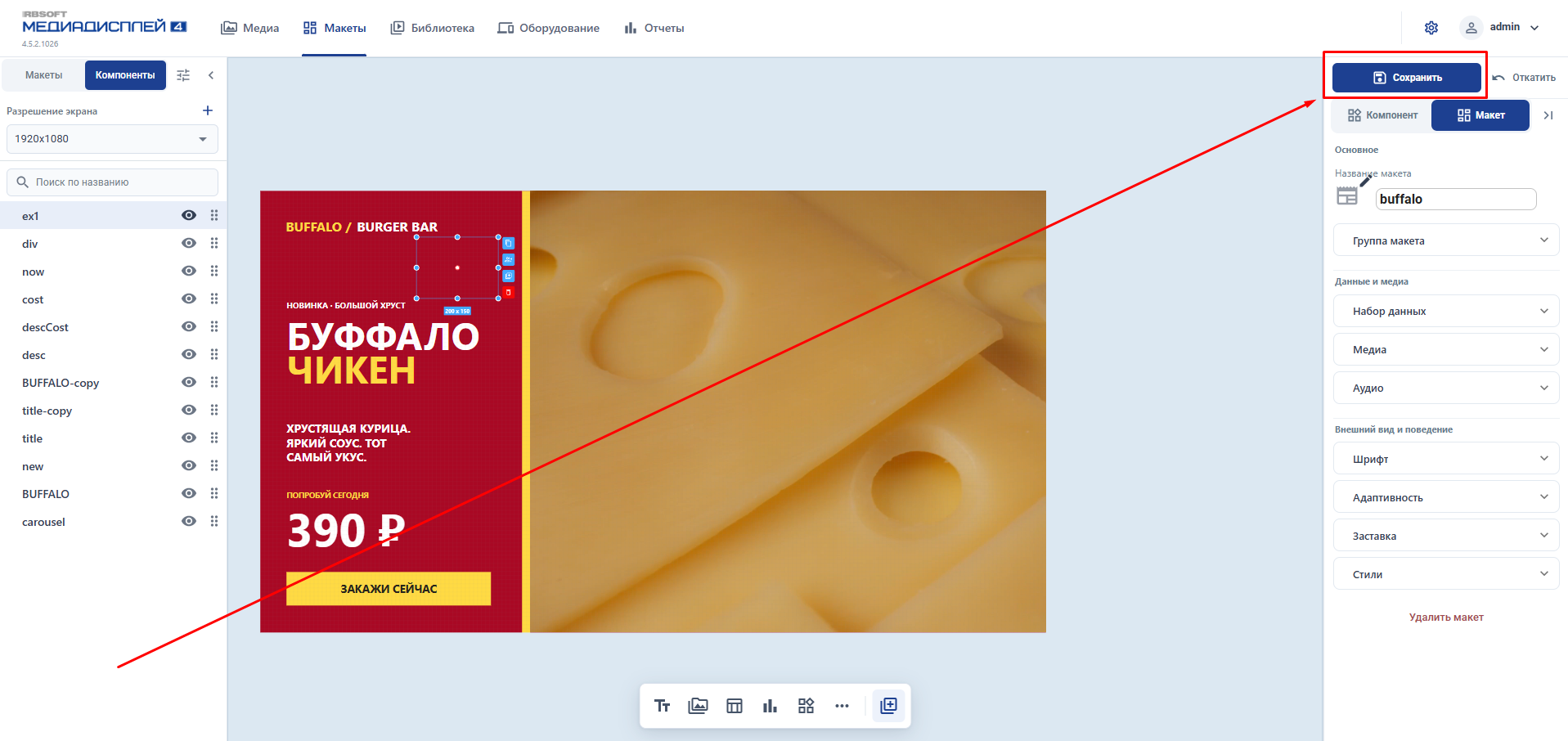
- Нажмите «Сохранить» и дождитесь сообщения «Сохранено». Изменения будут записаны в черновик.
-
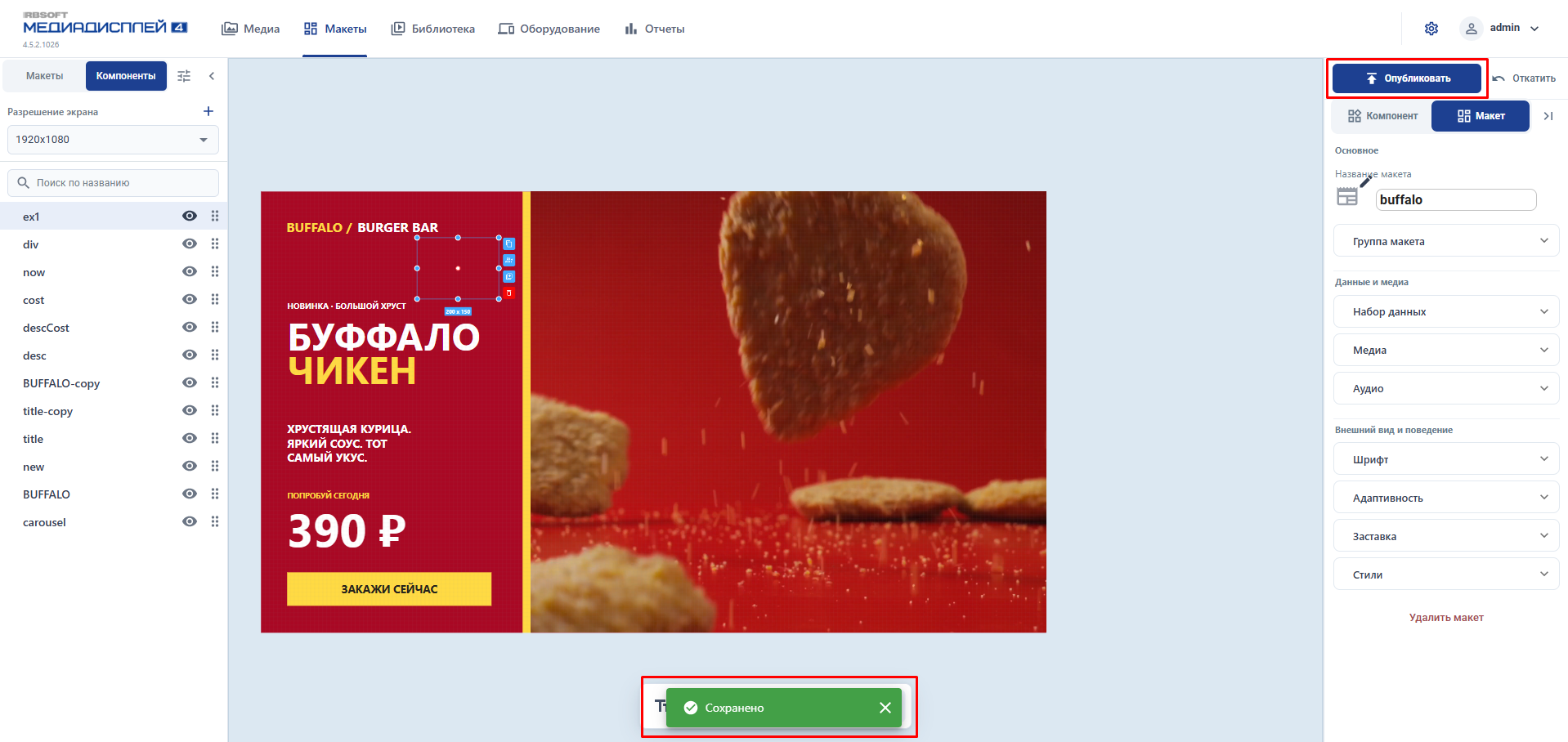
После сохранения кнопка сменится на «Опубликовать». Нажмите её, чтобы применить подготовленную версию, и дождитесь сообщения «Опубликовано».
-
Если нужно настроить другие разрешения, выберите следующий вариант и повторите редактирование, сохранение и публикацию.
| Действие | Что происходит |
|---|---|
| «Редактировать» | Включает изменение макета. |
| «Сохранить» | Сохраняет черновик выбранного разрешения. |
| «Опубликовать» | Публикует выбранное разрешение макета для использования на дисплеях. |
Чтобы изменения появились в рабочем макете, завершите оба шага: сохранение и публикацию. Если сервер сообщил об ошибке, устраните её и повторите соответствующий шаг.
Назначение макета дисплею
-
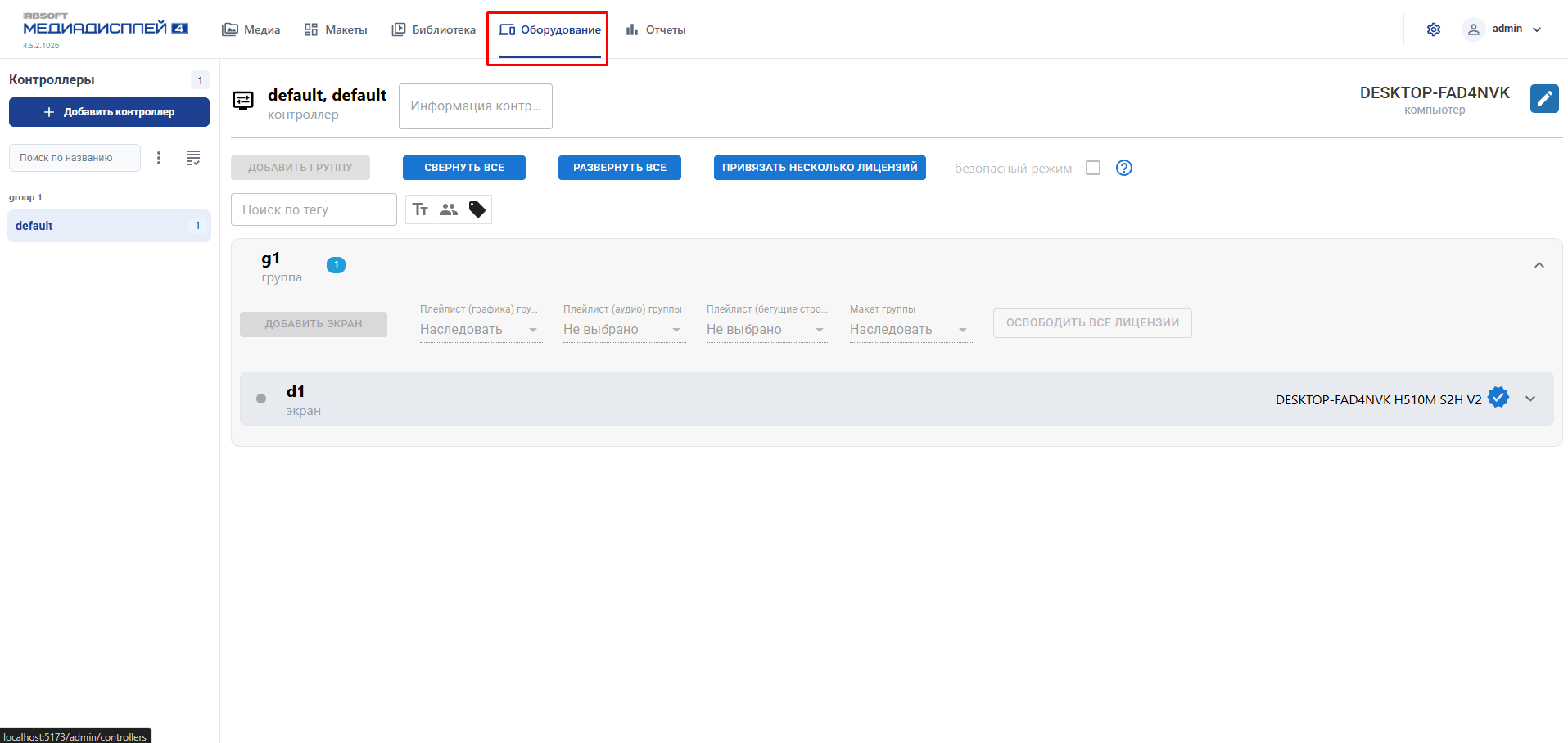
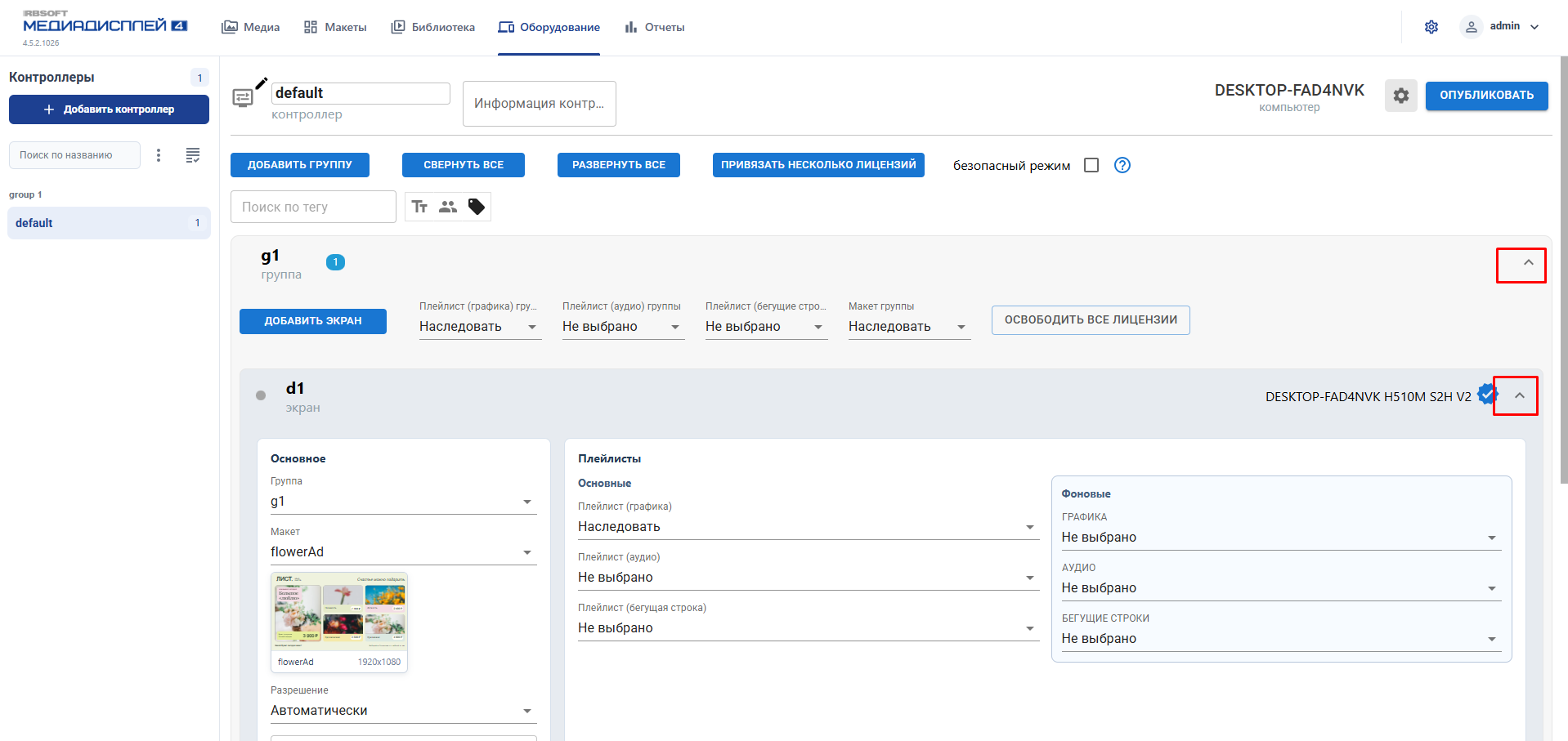
Откройте раздел «Оборудование» и выберите нужный контроллер.
-
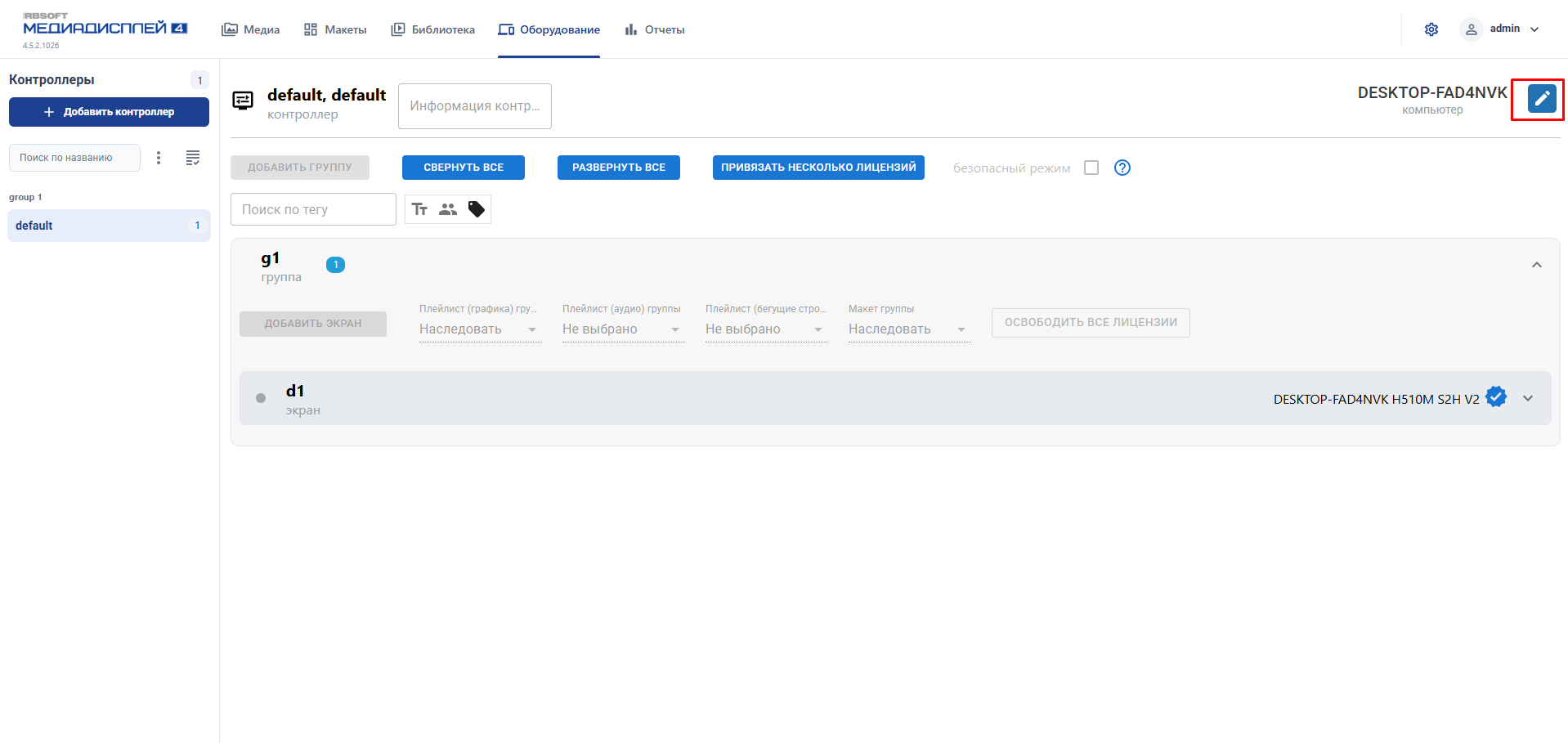
Включите редактирование контроллера кнопкой с карандашом.
-
Раскройте группу, затем карточку нужного дисплея.
-
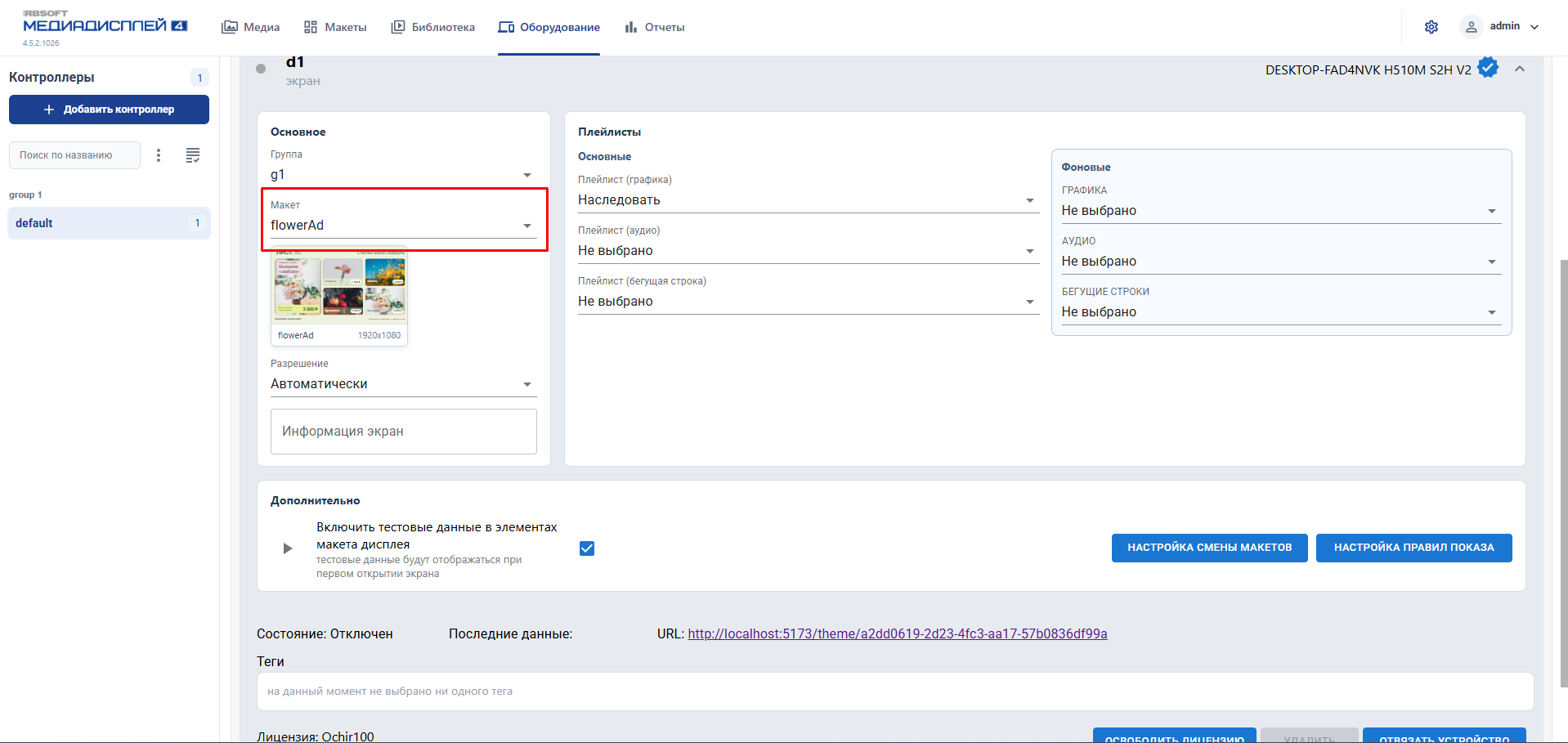
В поле «Макет» выберите опубликованный макет. При необходимости воспользуйтесь поиском по названию.
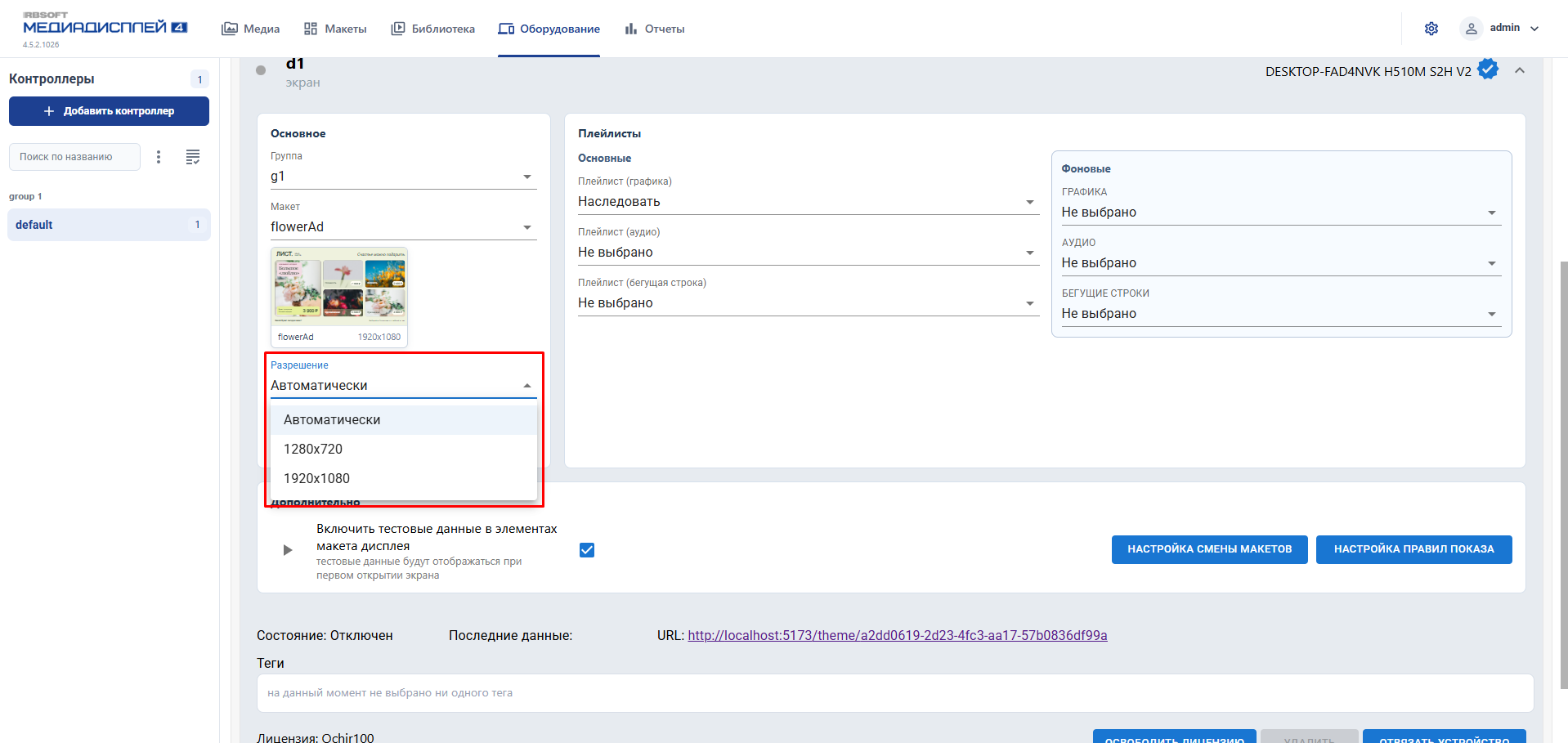
- В поле «Разрешение» выберите вариант:
| Значение | Что означает |
|---|---|
| «Автоматически» | Плеер выбирает подходящий вариант из разрешений макета с учётом размера и пропорций экрана. |
| Конкретное разрешение | Используется указанный вариант макета, например 1920x1080. |
- Дождитесь сохранения выбранных значений и завершите редактирование контроллера кнопкой «Опубликовать».
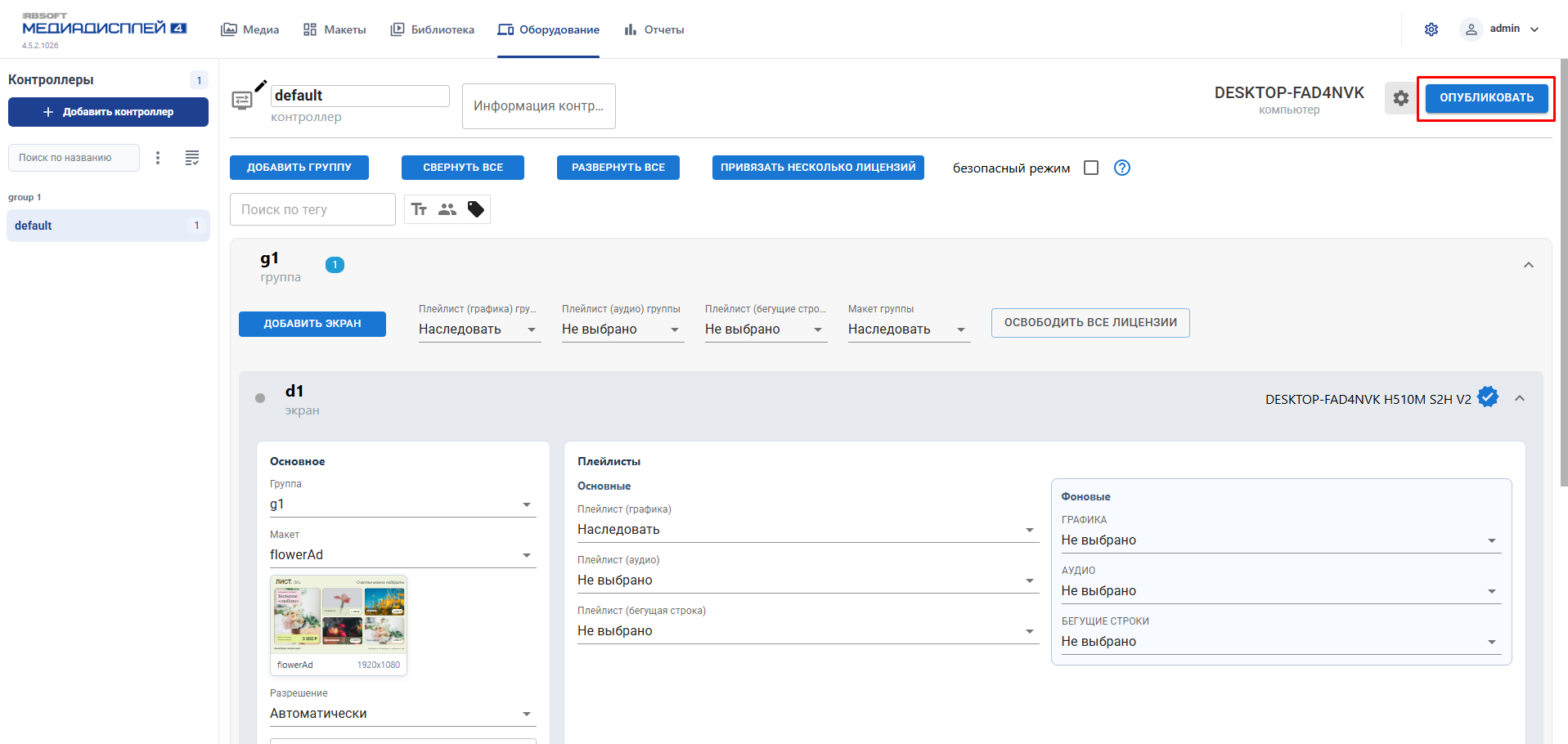
Если в поле «Макет» выбрано «Наследовать», используется настройка группы, а при её наследовании — настройка контроллера. Чтобы проверить конкретный макет, выберите его явно для дисплея.
Публикация макета и назначение его дисплею — отдельные действия. После первого назначения для обновления того же макета достаточно опубликовать изменения нужного разрешения.
Чтобы автоматически чередовать несколько макетов на одном дисплее, выполните инструкцию [[Настройка смены макетов]].
Пример настройки
Чтобы показывать рекламные ролики и текст на одном экране:
- Подготовьте графический плейлист «Реклама» в разделе «Медиа».
- Откройте макет и выберите разрешение целевого экрана, например
1920x1080. - Добавьте слайдер, выделите ему нужную область и выберите плейлист «Реклама».
- Добавьте текстовый блок, введите текст и настройте шрифт, размер и расположение.
- Сохраните и опубликуйте макет.
- В разделе «Оборудование» назначьте макет нужному дисплею и выберите разрешение.
- Откройте дисплей в плеере и проверьте, что ролики и текст размещены в нужных областях.
Проверка
- Запустите дисплей в плеере по инструкции [[Настройка плеера]] или откройте предварительный просмотр кнопкой с треугольником в блоке «Дополнительно» карточки дисплея. Предварительный просмотр доступен при привязанной лицензии.
- Убедитесь, что отображается нужный макет и выбран подходящий вариант разрешения.
- Проверьте, что текст читается, компоненты не перекрывают друг друга и не выходят за границы области показа.
- Проверьте изображения, видео и бегущие строки. Для слайдера с наследованием проверьте назначение плейлиста у дисплея.
- Если макет используется на экранах с разными размерами или ориентацией, проверьте каждый вариант отдельно.
Если результат не появился
| Что происходит | Что проверить |
|---|---|
| Настройки недоступны | Включено ли редактирование и есть ли права на изменение макета. |
| В редакторе изменения видны, а на дисплее — нет | Опубликовано ли нужное разрешение макета и выбран ли этот макет у дисплея. Одного сохранения черновика недостаточно. |
| Отображается другой макет | Выбрано ли его название явно или используется «Наследовать» от группы или контроллера. |
| Компоненты обрезаны или расположены неверно | Соответствует ли разрешение целевому экрану, настроены ли размеры, положение и адаптивность компонентов. |
| Слайдер показывает другой плейлист | Выбран ли плейлист явно в слайдере или используется наследование от дисплея. |
| В карточке дисплея нет поля выбора макета | Назначен ли дисплею основной графический плейлист. |
| Появляется ошибка сохранения или публикации | Доступен ли сервер; после восстановления соединения повторите действие и дождитесь сообщения об успехе. |
Результат
Макет настроен для нужного разрешения, сохранён и опубликован. Дисплею назначен подготовленный макет, а его компоненты и содержимое проверены в плеере.