
Как вывести таблицу из Google Sheets на экран
> Медиадисплей > Интеграции > Интеграция с GoogleДата обновления: 12 июня 2026 г. Дата публикации: 5 июня 2026 г. Автор: Жапов Ананда
Задача
Показать на экране таблицу с данными – меню, расписание, список заказов и т.д.
Порядок действий
- На сервер Медиадисплей:
- Создайте таблицу, нажмите кнопку «+» в компонентах.
- И выбирайте «Таблица»
- Дайте Название (Name) этой таблицы и запомните его, он потребуется позже для
nameв конфигурационном файле. - На левом краю нажмите на кнопку «Настройка», далее вкладку «Настройки столбцов»
- Далее создайте столбцы по кнопке «+».
- Нажимайте ПКМ на столбец, потом кнопка «Настройка».
- Дайте название столбцов
(columns)этой таблицы и тоже запомните его, он потребуется позже дляcolumnsв конфигурационном файле. - Перейдите на вкладку «Настройки таблицы», создайте строк по кнопке «+», и задайте какие нибудь данные.
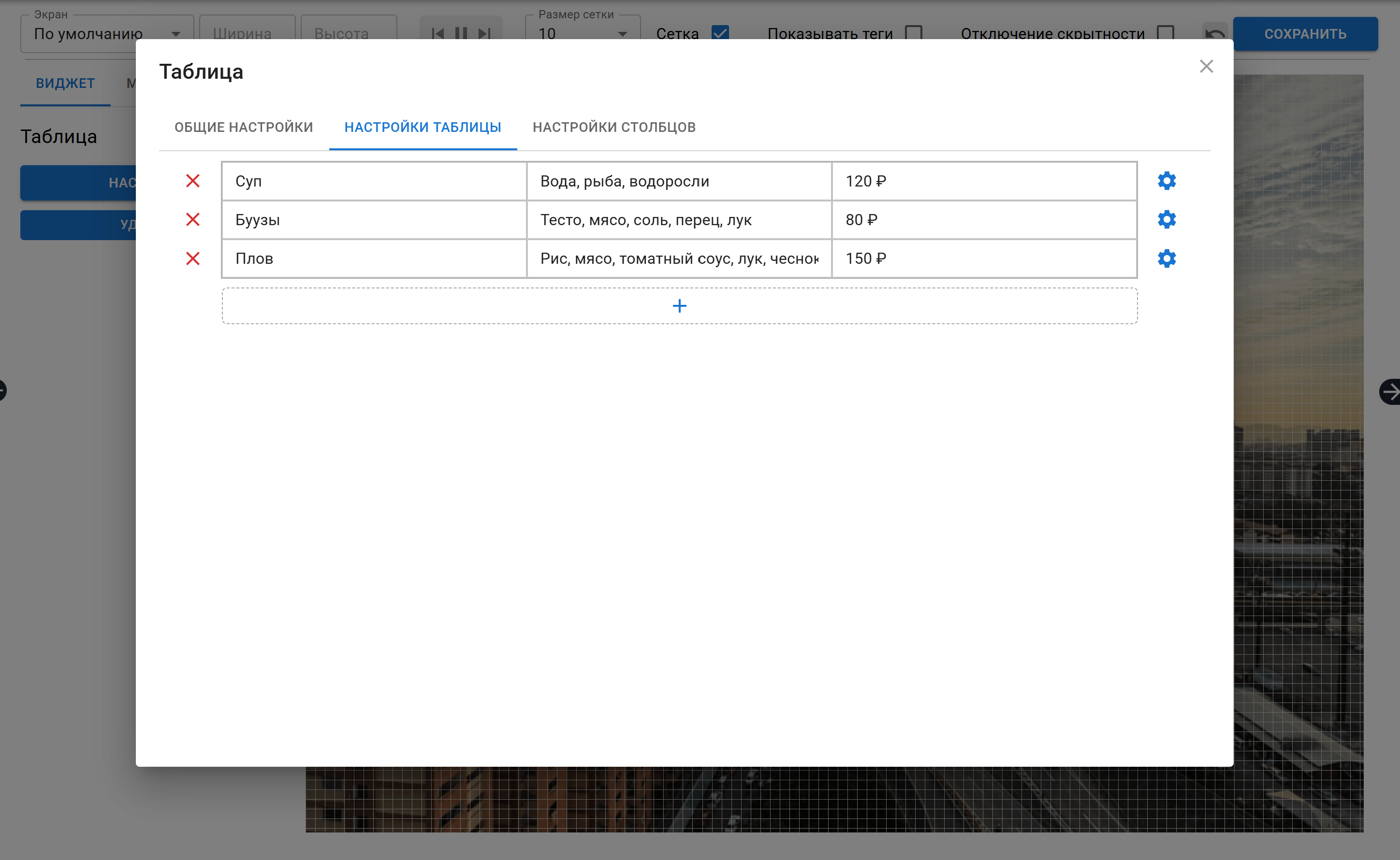
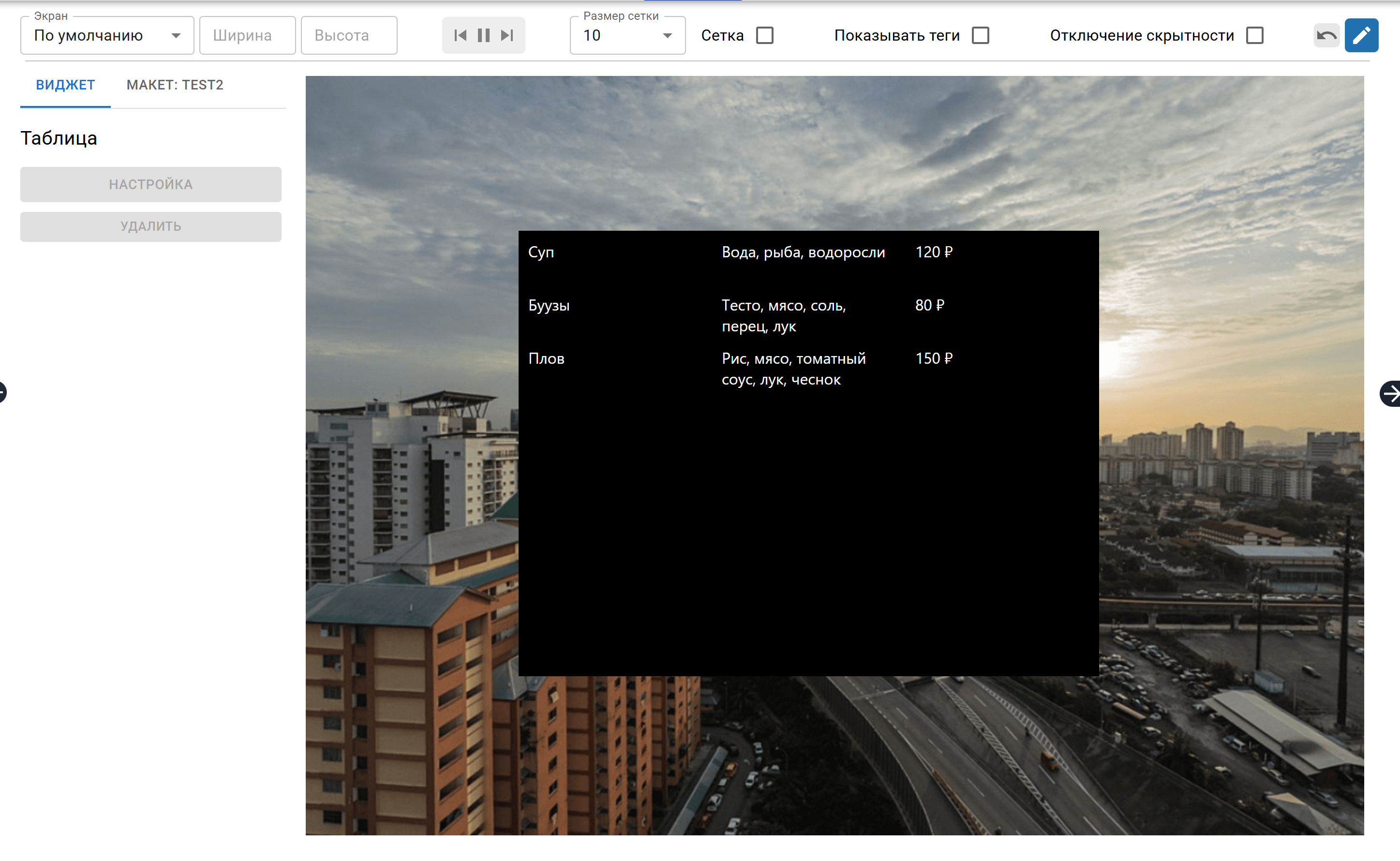
- Далее закрывайте таблицу, и обязательно нажмите кнопку «Сохранить», и нажмите «Опубликовать», чтобы изменения вступили в силу.
- В Google Таблице:
- Создайте лист, например
ТаблицаМеню.
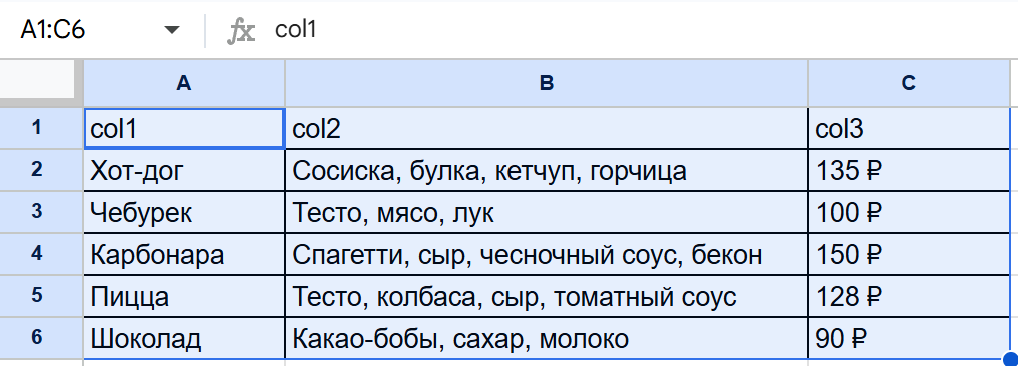
- Заполните прямоугольный диапазон: первая строка – заголовки (необязательно), следующие – данные.
- Не оставляйте пустых строк внутри диапазона.
- Пример:
- В INI-файле:
- Создайте конфиг в папку Configs и дайте название, например -
ТаблицаМеню.ini - Добавьте секцию
enable=true,type=table. name– имя таблицы в макете (должно совпадать).ListRange– диапазон в форматеЛист!A1:С6(если с заголовками) илиЛист!A2:С6(только данные).columns– список имён колонок через запятую (их количество должно равняться числу столбцов в диапазоне).Timer– частота обновления (например,10секунд).- Запустите утилиту, передав ей ваш конфиг:
MD4_GoogleConnector.exe config=Configs/ТаблицаМеню.ini.
Пример конфига
[Default]
; ID вашей Google-таблицы по ссылке https://docs.google.com/spreadsheets/d/1oe_MCuG5rJ0G3IUJ45GJIh5_nXCnFtu9ecQoK0h6d0c/edit?gid=1728535164#gid=1728535164
SpreadsheetId=1oe_MCuG5rJ0G3IUJ45GJIh5_nXCnFtu9ecQoK0h6d0c

; Имя приемника (например d1)
ReceiverId=d1

; Путь к файлу учетных данных Google
CredentialsPath=credentials.json

; URL сервера Медиадисплей
ApiUrl=http://127.0.0.1:5206

; Опционально: Имя файла для сохранения JSON (полезно для отладки)
OutputFileName=debug2.json

[SwitchCover]
; Имя макета, которое вы задали при его создании.
Cover=Test2

[Table]
enable=true
type=table
name=Таблица                   ; Имя компонента на макете
ListRange=ТаблицаМеню!A2:C6    ; Диапазон данных в таблице
columns=col1,col2,col3         ; Имена колонок в макете (по порядку)
Timer=10
Результат
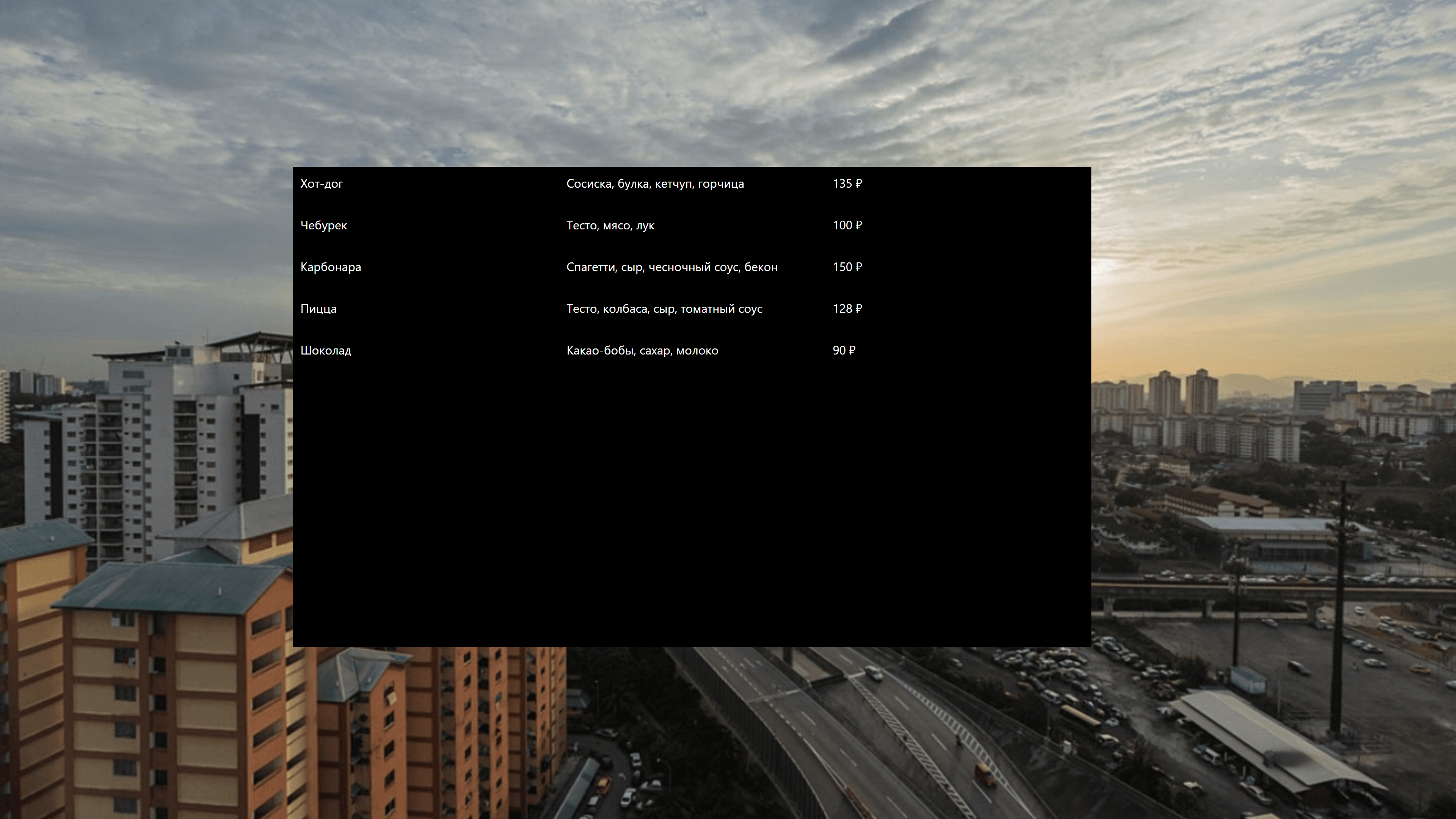
На экране в макете
Test2 появилась, то есть таблица стала из трех столбцов и пяти строк, изначально было три строки, данные изменились.