
Как вывести диаграмму из Google Sheets на экран
> Медиадисплей > Интеграции > Интеграция с GoogleДата обновления: 22 июня 2026 г. Дата публикации: 8 июня 2026 г. Автор: Жапов Ананда
Задача
Построить графики: столбчатую, линейчатую, кольцевую, текстовую и кольцевую (с процентами) диаграмму, на основе числовых данных.
Порядок действий
- На сервер Медиадисплей:
- Создайте диаграмму, нажмите кнопку «+» в компонентах.
- И выбирайте «Информационная панель»
- Дайте Название (Name) этой панели и запомните его, он потребуется позже для
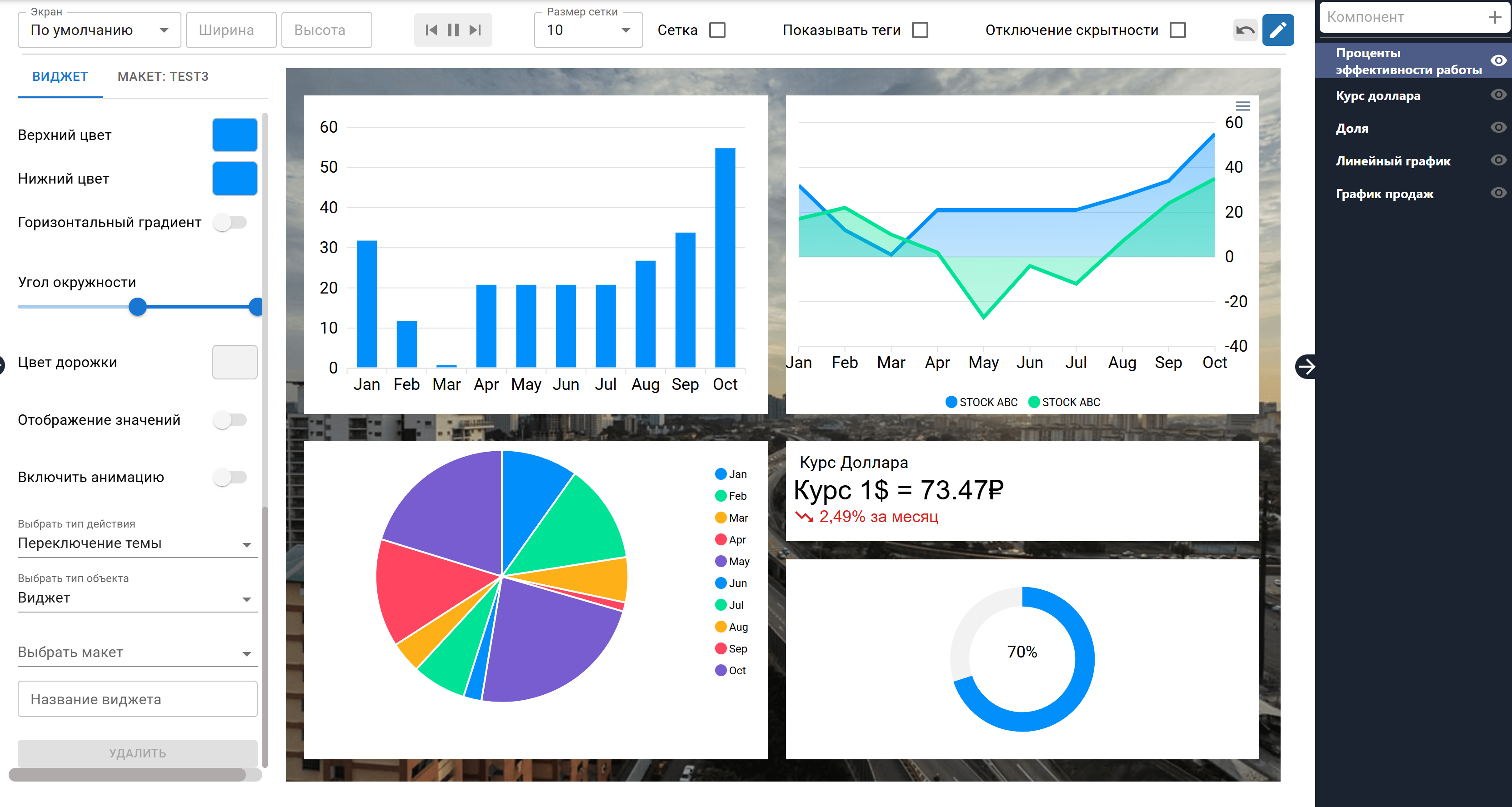
nameв конфигурационном файле. - На левом краю вы можете настроить диаграмму от тип диаграммы, настройки шрифта до анимации.
- Линейчатая диаграмма имеет такие же настройки как у Столбчатой диаграммы.
- Кольцевая диаграмма имеет параметр как «Форма» .
- А в текстовую диаграмму можно настраивать свои значения.
- И кольцевая диаграмма c процентами настраивается таким образом
- Далее обязательно нажмите кнопку «Сохранить», и нажмите «Опубликовать», чтобы изменения вступили в силу.
- В Google Таблице:
- Создайте лист, например
Charts.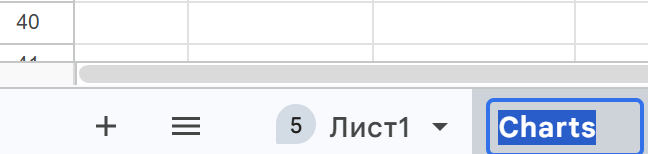
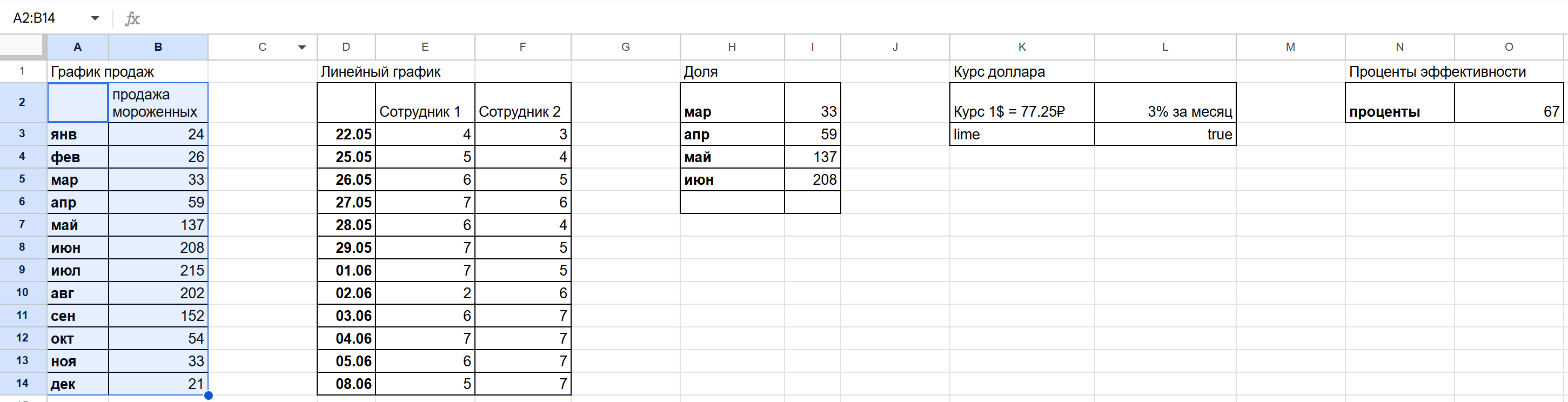
- Первый столбец – категории.
- Второй и последующие столбцы – числовые ряды.
- Пример нескольких диаграмм:
- Скопируйте ID таблицы (из адресной строки).

- В INI-файле (в секции
[Default]уже должны бытьSpreadsheetId,ReceiverId,ApiUrl,CredentialsPath): - Секция
type=chart. charttype– тип диаграммы (bar,line,pie,area,radarи т.д.).name– имя диаграммы в макете.ListRange– диапазон, включающий подзаголовки и данные (например,Charts!A2:B14илиCharts!D2:F14).Timer– интервал обновления.- И обязательно включите обновление экрана -
enable=1\true\on. - Запустите утилиту, передав ей ваш конфиг:
MD4_GoogleConnector.exe config=Configs/Диаграммы.ini(или перезапустите службу) и проверьте, что изображение появился на экране.
Пример конфига
[Default]
; ID вашей Google-таблицы
SpreadsheetId=1oe_MCuG5rJ0G3IUJ45GJIh5_nXCnFtu9ecQoK0h6d0c

; Имя приемника (например d1)
ReceiverId=d1

; Путь к файлу учетных данных Google
CredentialsPath=credentials.json

; URL сервера Медиадисплей
ApiUrl=http://127.0.0.1:5206

; Опционально: Имя файла для сохранения JSON (полезно для отладки)
OutputFileName=debug6.json

[SwitchCover]
; Имя макета, которое вы задали при его создании.
Cover=Test3

[SalesChart]
enable=1
type=chart
charttype=bar
name=График продаж
ListRange=Charts!A2:B14
Timer=30

[LineChart]
enable=1
type=chart
charttype=area
name=Линейный график
ListRange=Charts!D2:F14
Timer=30

[PieChart]
enable=1
type=chart
charttype=pie
name=Доля
ListRange=Charts!H2:I6
Timer=30

[DollarChart]
enable=1
type=chart
charttype=text
name=Курс доллара
ListRange=Charts!K2:L3
Timer=30

[PercentChart]
enable=1
type=chart
charttype=radial
name=Проценты эффективности работы
ListRange=Charts!O2
Timer=30
Результат
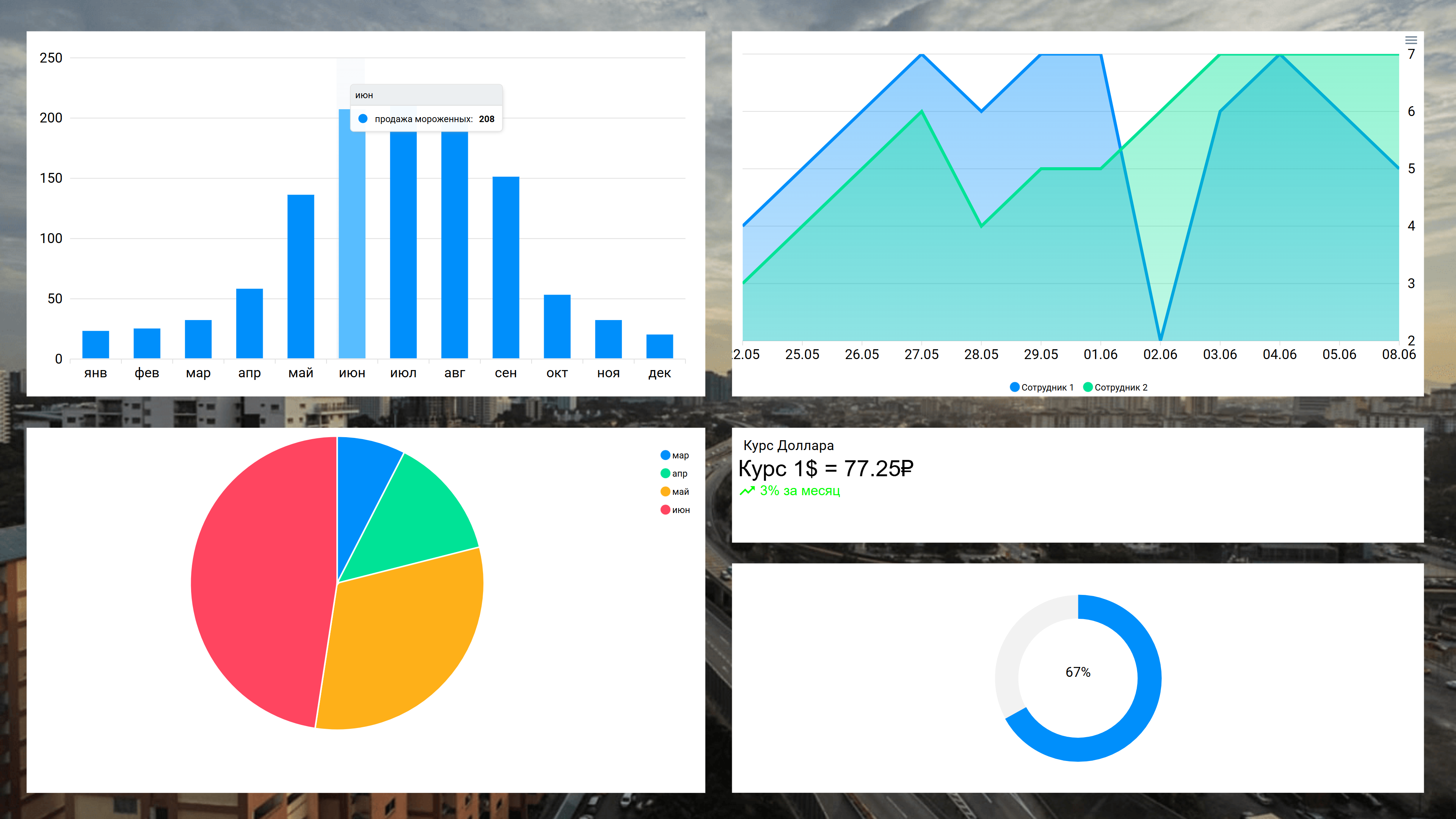
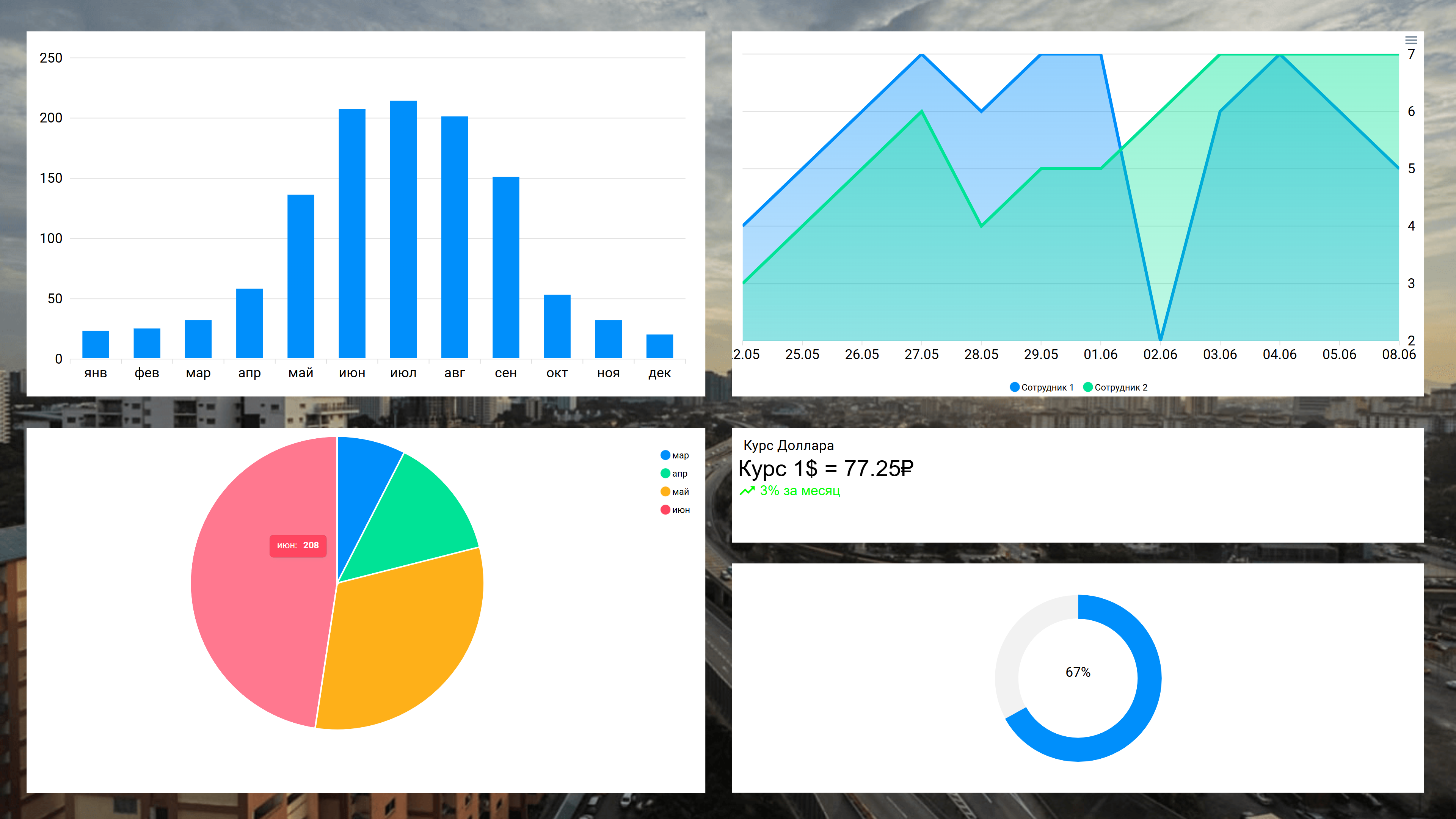
На экране все эти диаграммы обновились с гугл таблиц. Вы можете посмотреть все шаблоны, видов диаграмм(в виде таблицы) из гугл таблиц
Следующий шаг: Если вы хотите объединить несколько типов контента в одном макете или создать полноценный экран с нуля, изучите Пошаговую инструкцию работы с MD4_GoogleConnector – там показан полный цикл: от проектирования макета до запуска службы.