
Как вывести изображение из Google Sheets на экран
> Медиадисплей > Интеграции > Интеграция с GoogleДата обновления: 12 июня 2026 г. Дата публикации: 8 июня 2026 г. Автор: Жапов Ананда
Задача
Отобразить картинку – логотип, фото блюда, фоновое изображение.
Порядок действий
- На сервер Медиадисплей:
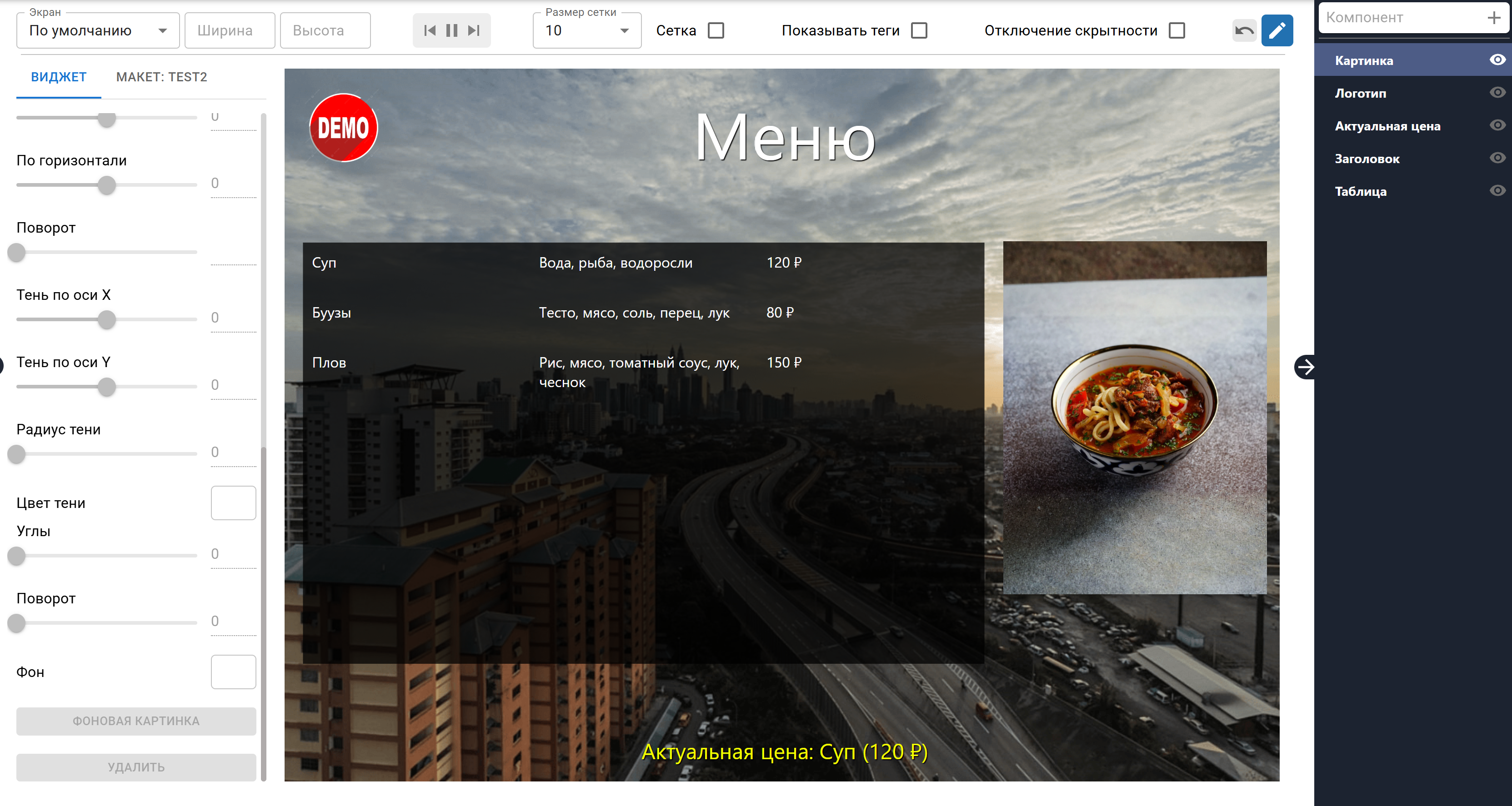
- Создайте картинку, нажмите кнопку «+» в компонентах.
- И выбирайте «Виджет»
- Дайте Название (Name) этого виджета и запомните его, он потребуется позже для
nameв конфигурационном файле. - На левом краю вы можете вставить картинку таким образом, и обязательно уберите фон.
- Далее обязательно нажмите кнопку «Сохранить», и нажмите «Опубликовать», чтобы изменения вступили в силу.
- В Google Таблице:
- Создайте лист, например
Фото.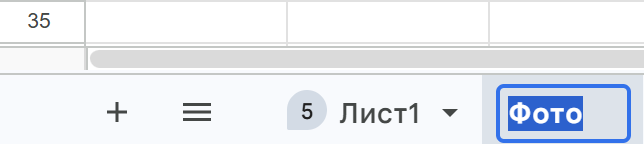
- В ячейку вставьте ссылку с прямым HTML-кодом на изображение (URL должен заканчиваться на
.jpg,.png,.webpили быть публичной ссылкой).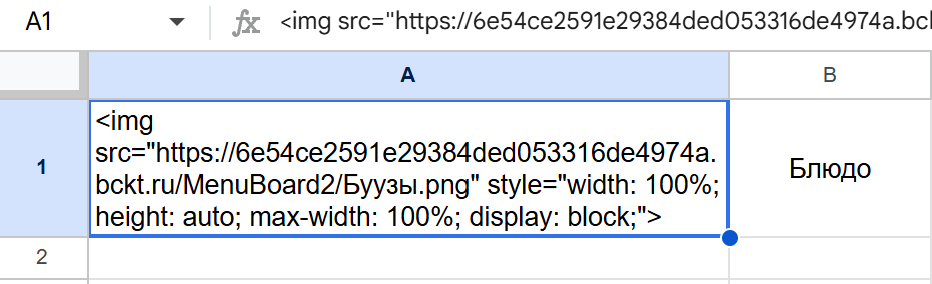
- Убедитесь, что ссылка доступна без авторизации.
- Скопируйте ID таблицы (из адресной строки).

- В INI-файле (в секции
[Default]уже должны бытьSpreadsheetId,ReceiverId,ApiUrl,CredentialsPath): - Секция с
type=image. name– имя виджета в макете.source– адрес ячейки с URL (например,Фото!A1).- Если картинка одна и не меняется, можно использовать
valueс прямым HTML-кодом, но будьте бдительны, этот параметр имеет ограниченное кол-во символов:
value=<img src="https://png.pngtree.com/png-clipart/20231116/original/pngtree-demo-icon-website-photo-png-image_13583651.png" style="width: 100%"> - И обязательно включите обновление экрана -
enable=1\true\on. - При желании задайте
Timer(интервал обновления в секундах). - Запустите утилиту, передав ей ваш конфиг:
MD4_GoogleConnector.exe config=Configs/Изображение.ini(или перезапустите службу) и проверьте, что изображение появился на экране.
Пример конфига
[Default]
; ID вашей Google-таблицы
SpreadsheetId=1oe_MCuG5rJ0G3IUJ45GJIh5_nXCnFtu9ecQoK0h6d0c

; Имя приемника (например d1)
ReceiverId=d1

; Путь к файлу учетных данных Google
CredentialsPath=credentials.json

; URL сервера Медиадисплей
ApiUrl=http://127.0.0.1:5206

; Опционально: Имя файла для сохранения JSON (полезно для отладки)
OutputFileName=debug4.json

[SwitchCover]
; Имя макета, которое вы задали при его создании.
Cover=Test2

[Logo]
enable=1
type=image
name=Логотип
value=<img src="https://png.pngtree.com/png-clipart/20231116/original/pngtree-demo-icon-website-photo-png-image_13583651.png" style="width: 100%; height: auto; max-width: 100%; display: block;">
Timer=300

[Image]
enable=1
type=image
name=Картинка
source=Фото!A1
Timer=60
Результат
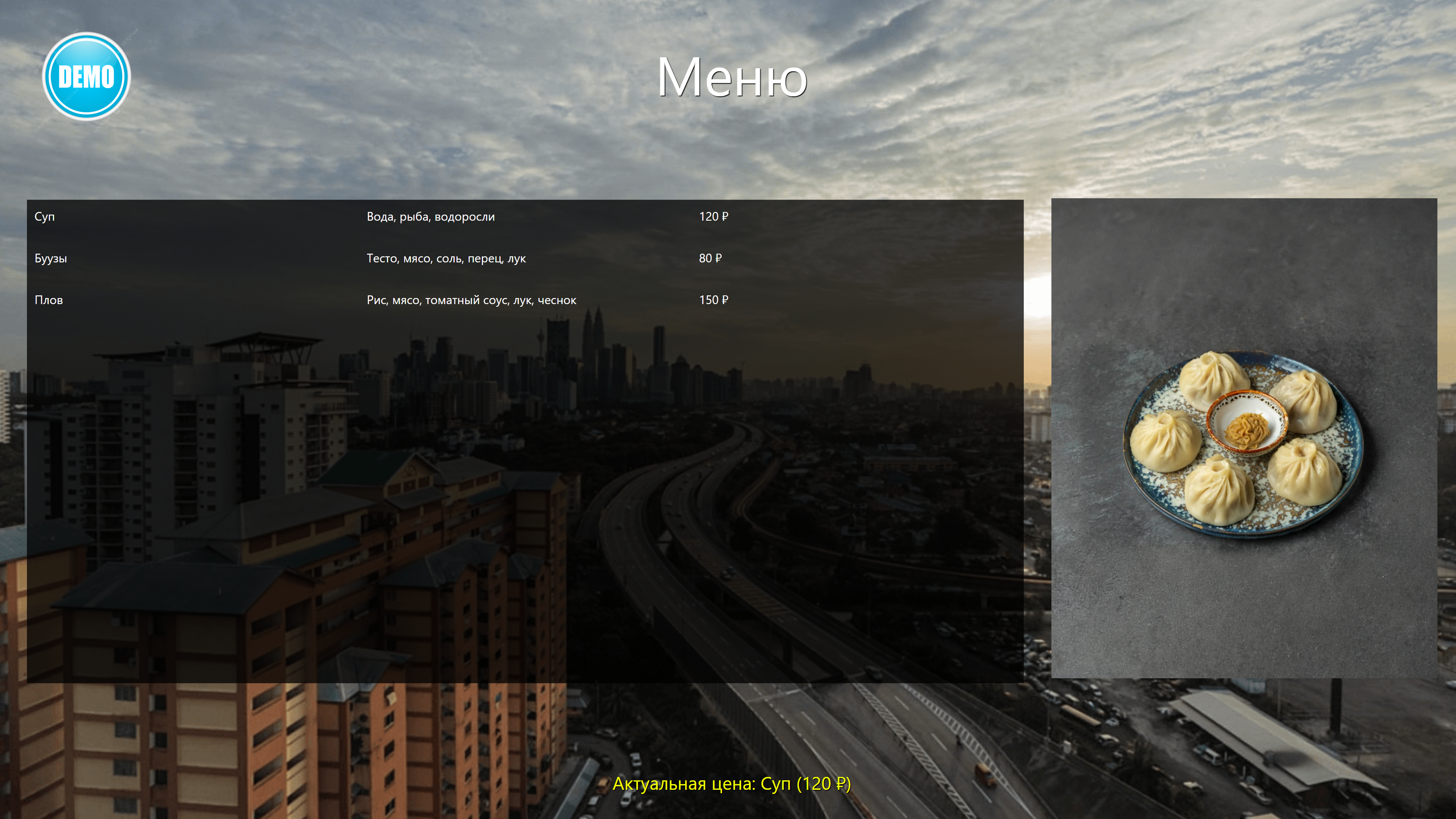
В компоненте
Картинка отобразится картинка (блюдо) по ссылке из таблицы, а в компоненте Логотип – статический фон.