
Как правильно указать имена колонок в таблице (columns)
> Медиадисплей > Интеграции > Интеграция с GoogleДата обновления: 22 июня 2026 г. Дата публикации: 9 июня 2026 г. Автор: Жапов Ананда
Задача
В конфигурационном файле для таблицы есть параметр columns=col1,col2,col3.... Нужно понять, откуда брать эти имена и как их записать, чтобы таблица на экране обновлялась корректно.
Что такое columns?
Это список имён колонок, которые утилита передаёт на сервер Медиадисплей. Они используются для сопоставления данных из Google Таблицы с колонками таблицы в макете.
Важно: эти имена не обязаны совпадать с заголовками в Google Таблице. Это просто внутренние идентификаторы. Но они должны совпадать с тем, что ожидает макет на экране.
Откуда узнать имена колонок для макета
1 способ
- Откройте редактор макетов Медиадисплей.
- Выберите нужный макет, найдите на нём таблицу и нажмите кнопку «Настройка».
- В свойствах таблицы (обычно справа) посмотрите, какие имена присвоены колонкам. Обычно они называются
col1,col2,col3или могут быть осмысленными, напримерName,Price,Description. - Запишите эти имена в том же порядке, в каком колонки идут слева направо.
2 способ
- Нажмите на против виджета «Макет: ваше название макета» слева наверх.
- Раскройте кнопку «Набор данных» и нажмите «Изменить».
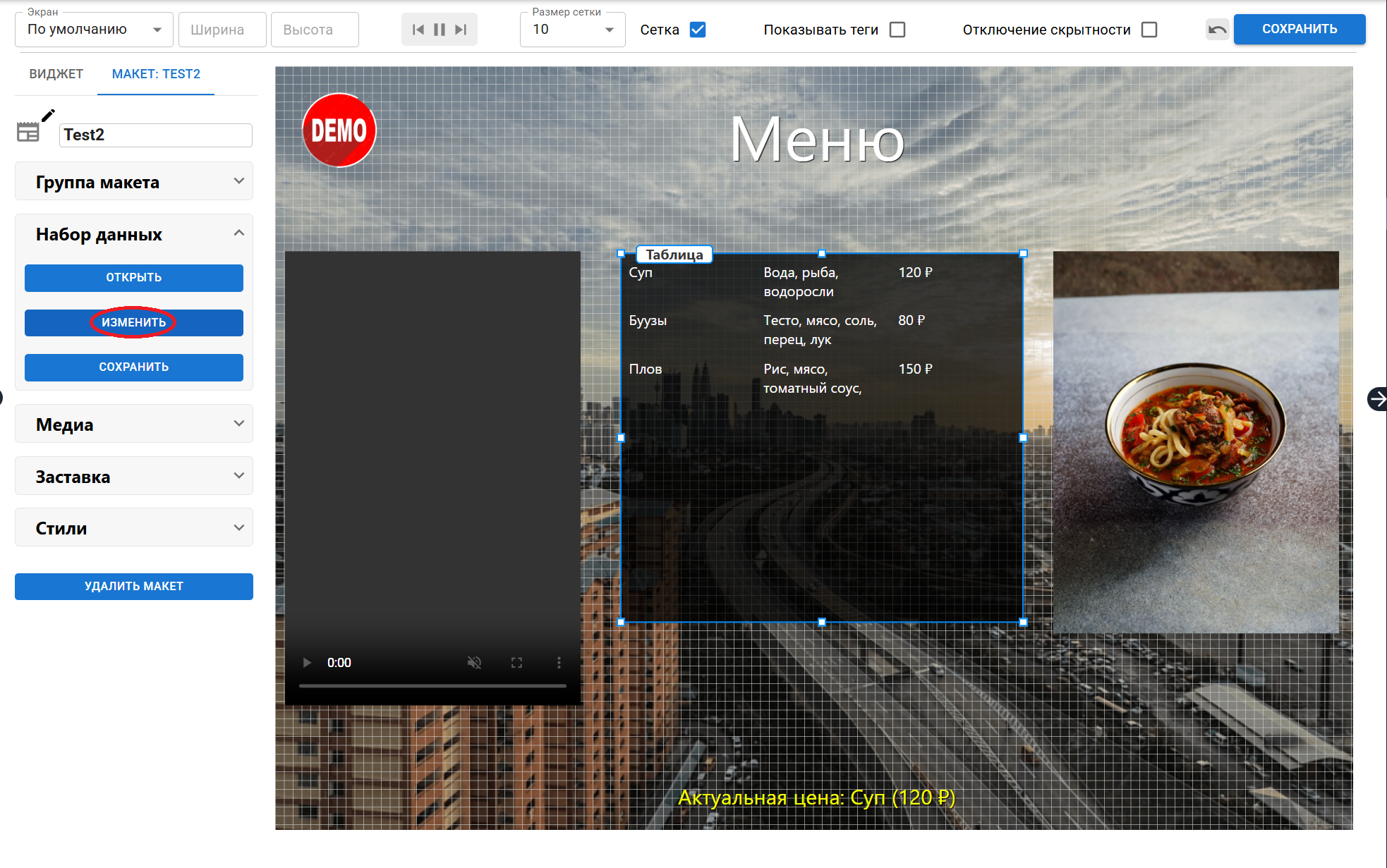
- И вы увидите исходные данные всего макета, имена колонок и их данные.
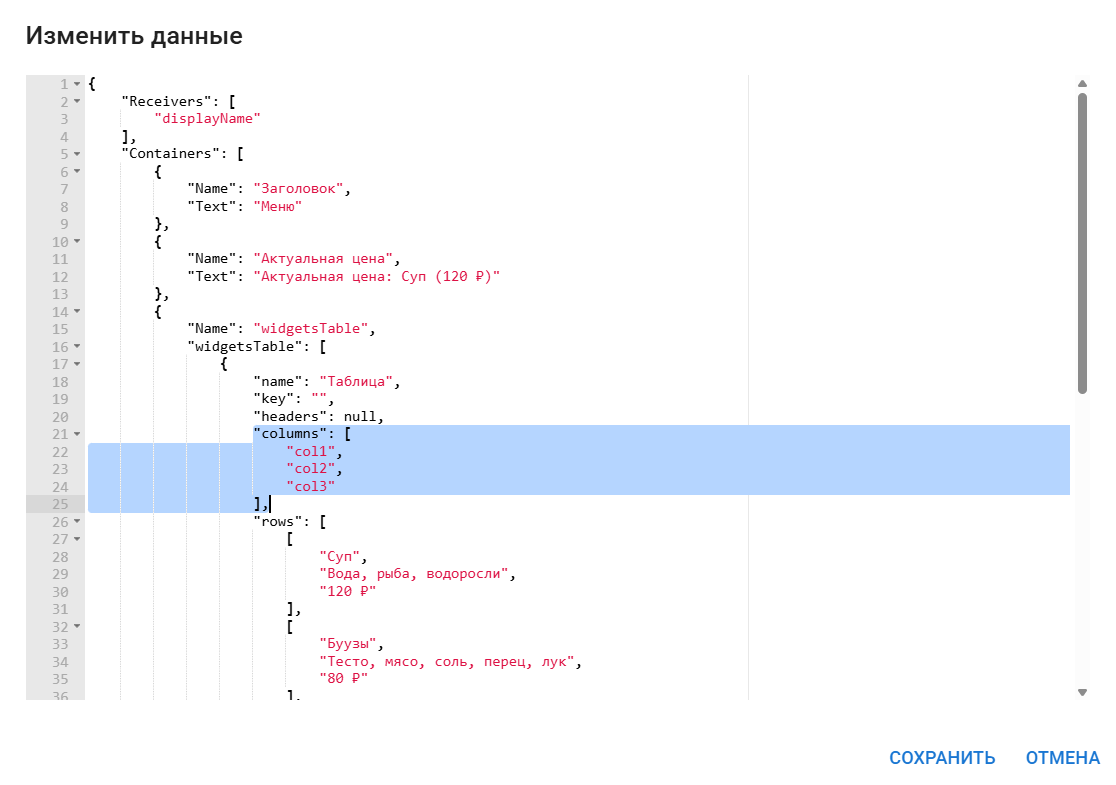
- Запишите эти имена в том же порядке, в каком колонки идут сверху низ.
Если вы создаёте таблицу в макете сами, вы можете задать любые имена колонкам. Главное – чтобы они совпадали с columns в INI.
Как заполнить columns в INI
Параметр columns пишется через запятую без пробелов.
Примеры:
columns=col1,col2,col3
columns=Name,Description,Weight,Price
columns=Товар,Цена,Количество
;и т.д.
Важно: количество имён в columns должно строго равняться количеству столбцов в диапазоне ListRange. Если в таблице 3 колонки, то и имён должно быть 3.
Пример из жизни
Google Таблица (лист «TableMenu»)
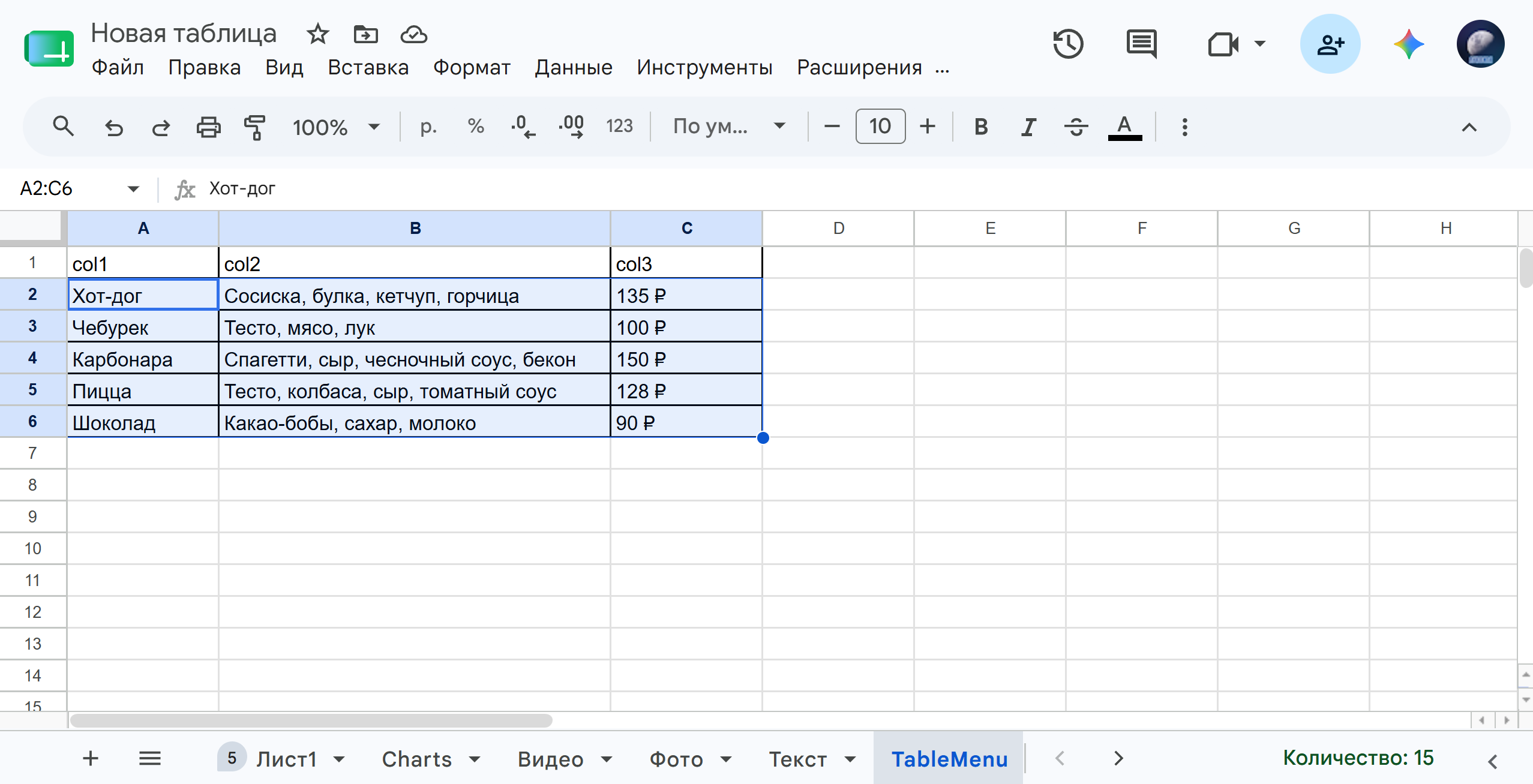
Макет: таблица с именами колонок
col1,col2,col3(именно такие имена заданы в макете).
INI-конфиг
[TableMenu]
enable=true
type=table
name=Таблица
ListRange=TableMenu!A2:C6
columns=col1,col2,col3
Timer=10
Результат
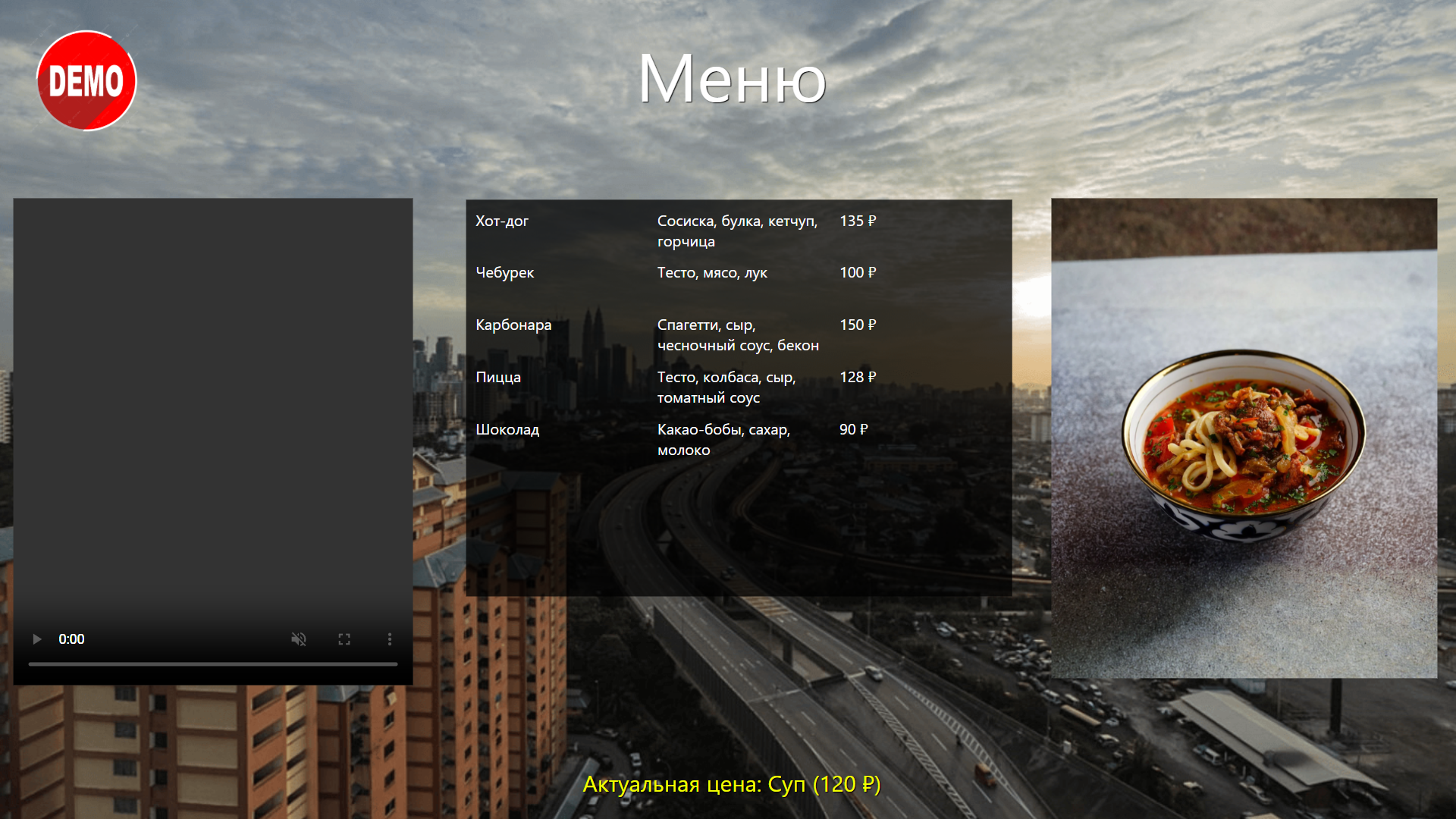
На экране таблица заполнится так:
- Колонка
col1 получит данные из столбца A таблицы.- Колонка
col2 – из столбца B.-
col3 – из столбца C.
Частые ошибки
| Ошибка | Почему | Исправление |
|---|---|---|
| Таблица пустая или колонки съехали | Количество columns не совпадает с числом столбцов в ListRange |
Подсчитайте столбцы в диапазоне и укажите столько же имён в columns. |
| Данные не отображаются, хотя имена колонок правильные | Имена в columns не совпадают с именами колонок в макете |
Проверьте регистр (Name vs name), убедитесь, что имена полностью совпадают. |
| Лишние пробелы после запятой | columns=Name, Price (пробел после запятой) – иногда парсится, но лучше без |
Пишите columns=Name,Price (без пробелов после запятой) или columns=Name, Price (с пробелом) – универсально работает, но безопаснее без. |
Как проверить, что имена колонок подставлены правильно
- Временно добавьте в
[Default]строкуOutputFileName=test.json. - Запустите утилиту.
- Откройте
test.json, найдите свою таблицу в разделеwidgetsTable. - Посмотрите на массив
"columns"– там должны быть те имена, которые вы указали. Если они отличаются от ожидаемых макетом, исправьте.
Итог
columns– это список имён колонок для макета, не обязательно совпадающий с заголовками Google Таблицы.- Количество имён = количество столбцов в
ListRange. - Имена берите из свойств таблицы в редакторе макетов Медиадисплей или посмотреть набор данных в свойстве макета.
- Порядок имён соответствует порядку столбцов в Google Таблице (слева направо).
- После изменения
columnsперезапустите утилиту или службу, чтобы изменения применились.